画面マウスジグラー:ソフト不要でPCのスリープと退席中を防ぐ
画面マウスジグラーは、スマートフォンやパソコンの画面上に動く明暗パターンを表示し、上に載せた光学式マウスのセンサーに移動を認識させるブラウザツールです。専用ソフトウェアのインストールやUSB機器の接続を行わずに、PCのスリープ防止やMicrosoft Teamsの「退席中」表示を回避できます。在宅勤務での離席バレや画面ロック解除の手間を防ぎたい時に役立ちます。
画面マウスジグラーの使い方
本ツールはブラウザ上でスマホ画面用マウスジグラーとしても動作し、以下の手順で簡単に利用できます。
- 画面上のジグラーを開始をタップして、全画面表示に切り替えます。
- スマートフォンやノートPCを平らに置き、動くパターンの上に光学式マウスのレンズ面を下に向け直接載せます。
- 動作を停止したい場合は、画面上の任意の場所をタップすると本ページに戻ります。
表示パターンの種類と調整方法
マウスセンサーの反応に合わせて、画面に表示するアニメーションパターンを切り替えられます。
- スクロールライン:標準の設定で、一方向に動く太い縞模様が安定した移動信号を作ります。
- グリッド:格子状のコントラストを縦横二方向に変化させ、直線パターンで動かないセンサーに対応します。
- 砂嵐(ノイズ):全画面の白黒画素(#ffffffと#000000)をランダムに描画する最も強力なパターンです。
センサーが認識しない場合は、マウスを少し斜めに置くか、パターンの速度スライダーを調整して移動速度を変えてみてください。
TeamsやSlackの退席中表示対策
Microsoft Teamsは、キーボードやマウスの操作がない状態が5分間続くと自動的にステータスが「退席中」に変更されます。SlackやZoomも同様の離席検知の仕組みを持っています。
本ツール上に光学マウスを載せると、センサーが画面の白黒変化をデスク上の物理的な移動として読み取り、OSに対して本物のマウス入力イベントを発生させます。これにより、アプリ側はユーザーが操作中であると判断し、ステータスを「アクティブ」や「連絡可能」のまま保持します。
物理型マウスジグラーやUSB型との違い
マウスジグラーには、USBポートに接続するドングル型や、ターンテーブル上にマウスを載せる物理駆動型(物理型)などの種類が存在します。
USBドングル型はデバイス識別子(VID/PID)や入力ログが残るため、会社支給PCに導入されている「SKYSEA Client View」や「LANSCOPE」といった統合ログ監視ソフトやIT部門に検知されるリスクがあります。一方、画面描画を利用する本手法はPCとのUSB通信を行わないため、ハードウェア接続ログを残さずにスリープ防止が可能です。
マウスジグラーがバレた要因と注意点
過去にマウスジグラーがバレた事例の多くは、USB機器の接続ログや、一定の規則的なマウス移動ログが監視ソフトに記録されたことによるものです。
画面マウスジグラー自体は外部通信やシステム改変を行わない安全なWebツールですが、定時スクリーンショットの撮影や画面操作ログの監視を行っている企業環境では、カーソルの動き方から離席が推測される可能性もあります。利用にあたっては勤務先のセキュリティ規定や就業規則を確認してください。
よくある質問
マウスジグラーを使うと会社やIT部門にバレますか?
本ツールはブラウザ上の描画処理のみで動作し、USB接続やソフトの導入を行わないため、デバイス接続ログやインストール履歴から検知されることはありません。ただし、カーソル軌跡の常時記録や画面キャプチャを行う特殊な統合監視ソフトが導入されている場合は挙動が記録される可能性があります。
Teamsのステータスが「退席中」になるのを防げますか?
はい、防げます。Teamsは5分間操作がないと自動で「退席中」になりますが、本ツールでマウスセンサーを動かすことでOSレベルで本物の入力が発生し、ステータスを「連絡可能」や「アクティブ」のまま維持できます。
SlackやZoomの離席表示対策にも使えますか?
はい、使用できます。SlackやZoomもOSのマウス・キーボード入力イベントを検出して離席状態を判定しているため、同様に自動離席を防ぐことが可能です。
画面マウスジグラーの使用にセキュリティ上のリスクはありますか?
本ツールはブラウザのタブ内で完結するHTML5 Canvasアニメーションであり、ファイルの取得や実行プログラムの設置は行いません。システム権限やファイルへアクセスしないため、一般的なWebページと同様に安全です。
Macでも動作しますか?
はい、macOSでも問題なく動作します。Macに接続された光学式マウスを画面上に置くだけで標準のマウス移動として処理されます。ただし、トラックパッドやレーザー式マウスでは動作しません。
物理型(ターンテーブル型)やUSB型との違いは何ですか?
USB型はポートに接続するためVID/PIDログから識別されるリスクがあり、従来の物理型はモーター等でマウスを動かします。本ツールは画面の明暗パターンで光学センサーを動かすため、追加ハードウェアの購入や接続が不要です。
マウスセンサーが反応しない・動かない場合はどうすればよいですか?
マウスを置く角度を少し斜めに調整するか、設定でパターンを「スクロールライン」から「グリッド」や「砂嵐(ノイズ)」に変更してください。あわせて「パターンの速度」を変更すると反応しやすくなります。
スマホの画面にマウスを置くだけで本当に認識されますか?
はい、認識されます。光学式マウスは1秒間に数千回表面を撮影して画像のズレから移動を計算するため、白と黒のハイコントラストな画面描画をデスクの移動と同じように検出します。
おすすめ
-
 アイネックス USBマウスジグラー
画面を開かず、挿すだけで動かし続けます。
-
 ロジクール Signature M650 静音マウス
在宅ワークの机に、静かで疲れにくい一台。
-
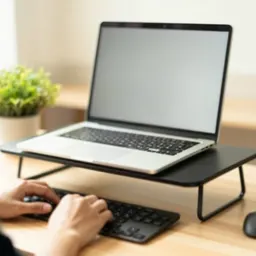 Amazonベーシック モニタースタンド
画面を目の高さに上げて、楽な姿勢に。
無料でツールを続ける支えになります。✨
画像はイメージです。 Amazonのアソシエイトとして、Capsule Toolsは適格販売により収入を得ています。