MP3 FLAC 比較と音質聞き分けのための音声比較ツール
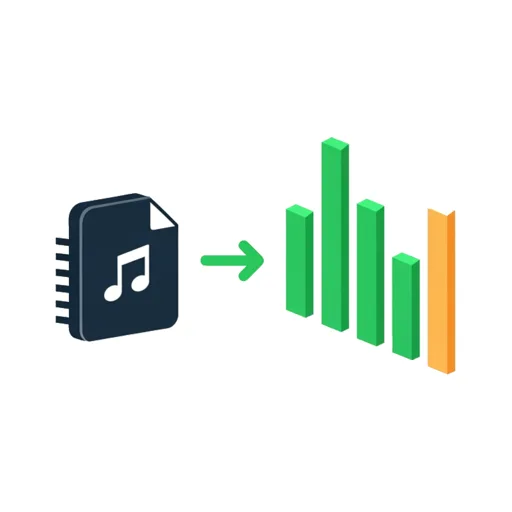
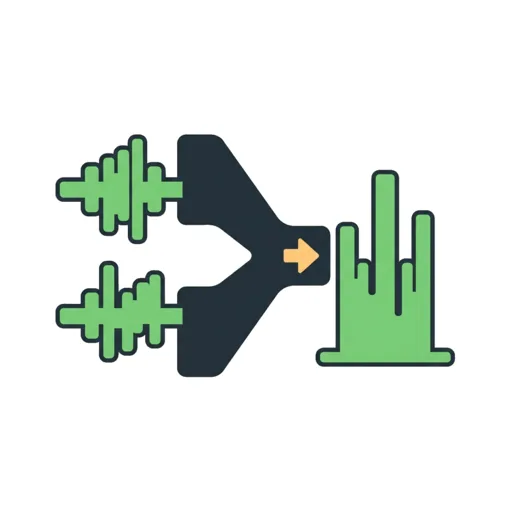
音声A/B比較ツールは、2つの音声ファイルを同期させて大きなボタン1つで瞬時に切り替えられるWebツールです。ファイルの送信やアップロードは一切行われず、お使いのブラウザ上で安全にMP3 FLAC 比較や音質の聞き分けが行えます。ミックスやマスタリングの確認、圧縮フォーマットによる音質差のチェックに活用できます。
2つの音声を同時再生して聞き比べる手順
2つの音声ファイルを準備し、音ズレなくスムーズに比較するための手順は以下の通りです。
- トラックAをクリックして1つ目の音声ファイルを選択し、続いてトラックBに2つ目のファイルを選択します。
- 両方の読み込みが完了するとプレイヤーが表示されます。再生ボタンを押し、シークバーで聴きたいフレーズへ移動します。
- 中央の大きなA/B切り替えボタンを押すと、再生位置を保ったまま瞬時に音声が切り替わります。
- 別のファイルを試したい場合はファイルを変更をクリックします。
再生中は裏で両方のトラックが同時に走っているため、切り替えても音が途切れたり位置が飛んだりすることはありません。
対応フォーマットとファイルサイズの上限
本ツールは、WAV、MP3、FLAC、AAC、M4A、OGG、Opusの各ファイルフォーマットに対応しています。1ファイルあたり最大100MBまでの音源を読み込むことが可能です。
読み込まれた音声データはWeb Audio APIを用いてブラウザのローカルメモリ上で解凍・再生されます。サーバーへファイルが送信されることは一切ないため、未発表の楽曲や機密性の高い録音データでも安心してお使いいただけます。
MP3 320kbpsとFLACの比較と音質聞き分けのコツ
可逆圧縮であるFLACと、非可逆圧縮であるMP3やAACの音質差を確認する際は、シンバルなどの高音域の伸びや低音域の解像度、ステレオ感の広がりに注目するのが効果的です。特にMP3 320kbpsとFLACの比較では、人間の耳で違いを判別するのが非常に困難な場合があります。
正確に聞き分けるには、曲全体の聞き流しを避け、短区間(ワンフレーズ)をループ再生しながら数秒ごとに切り替えるのがコツです。また、どちらのトラックが再生されているか分からない状態で判定するブラインドテストを取り入れることで、先入観による影響を防げます。
音ズレ補正と音量を揃える重要性
公平な音質評価を行うためには、比較前に2つの音源の音量(ラウドネス)を揃えておくことが不可欠です。人間は音量が大きい方の音源を「音質が良い」と錯覚しやすいため、Audacityなどの波形編集ソフトで事前に音量を一致させておくことを推奨します。
2つのファイルの冒頭の位置が合っておらず再生タイミングがずれている場合は、詳細設定を開きます。同期オフセットのスライダーを動かすことで、トラックBの再生タイミングを前後5,000ミリ秒まで調整可能です。±10ミリ秒や±100ミリ秒のボタンを使って、スネアのアタック音などを基準に微調整を行ってください。
AAC MP3 FLAC 比較や音声入力ツール比較での活用例
音楽制作者やオーディオ愛好家によるAAC MP3 FLAC 比較だけでなく、音声入力ツール比較などで録音されたマイク音質の検証にも本ツールは役立ちます。同一の話し声を異なるマイクや設定で録音し、瞬時に切り替えることでノイズの量や声の明瞭度を明確に比較できます。
ノートパソコンの内蔵スピーカーでは細かな音質差が埋もれてしまうため、Audio-Technicaなどのモニターヘッドホンや高精度なスピーカーを使用することをおすすめします。
よくある質問
MP3(320kbps)とFLACの音質の違いは聞き分けられますか?
音源の種類や使用するヘッドホン、個人の聴力によって異なりますが、MP3の320kbpsとFLAC(ロスレス)の違いを判別するのは一般に非常に困難です。高域の繊細な響きや音場の広がりに僅かな差が出ることがあるため、繰り返しの短区間切替で確認するのが有効です。
2つの音声ファイルの違いを一番簡単に聞き比べる方法はありますか?
2つのファイルを同期再生させ、再生位置を動かさずに瞬時に切り替えて聞き比べる方法が最も確実です。再生を止めずに同じフレーズのまま音声を交互に切り替えることで、音の記憶に頼らず微妙な変化を聴き取ることができます。
音声ファイルをサーバーにアップロードせずに安全に比較できますか?
はい、本ツールはすべての音声処理をブラウザ上のメモリ内で行うため、ファイルが外部サーバーに送信されることはありません。未公開の楽曲や機密データであっても安全に比較を行うことができます。
比較する前に2つの音源の音量を揃える必要があるのはなぜですか?
人間の耳は音量が僅かに大きい音源の方を「音が良い」と感じてしまう性質があるためです。本ツールは音量を自動調節しないため、公平な音質比較を行うには事前にお手持ちの編集ソフト等でラウドネスを揃えておく必要があります。
2つの音源の再生位置がずれている場合はどうすればいいですか?
詳細設定を開き、同期オフセットのスライダーや微調整ボタンを使って再生タイミングを合わせてください。トラックBの開始位置を前後5,000ミリ秒の範囲で調整でき、ドラムのスネア音などを目印にすると簡単に同期できます。
圧縮音源と原音の違いはどのような音域に出やすいですか?
主にシンバルやハイハットなどの高音域のアタック感や余韻、ならびにステレオ空間の広がりに出現しやすくなります。MP3やAACなどの非可逆圧縮では、人間の聴覚特性に基づいて高音域や微小な音声データが削減されるためです。
正確に音質を比較するにはどのようなヘッドホンを使うべきですか?
特定の周波数が強調されていない、フラットな音質特性を持つモニターヘッドホンの使用を推奨します。Audio-TechnicaのATH-M50xなどの定番モニターヘッドホンを使うと、圧縮による微小な変化やミックスの違いを捉えやすくなります。
この音声比較ツールは登録なしで使えますか?
はい、アカウント登録やソフトウェアのインストールは一切不要で、Webブラウザ上でそのまま利用できます。対応する音声ファイルを読み込むだけで、すぐに同期切り替え機能をお試しいただけます。
おすすめ
-
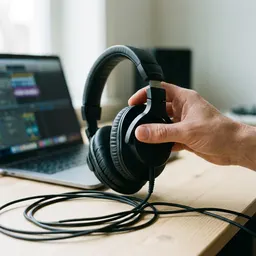 オーディオテクニカ ATH-M20x モニターヘッドホン
ミックスの違いを正直な音で聴き比べられます。
-
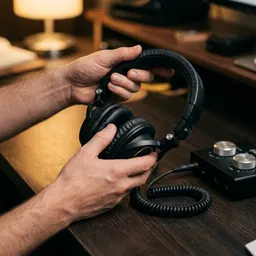 オーディオテクニカ ATH-M50x モニターヘッドホン
マスタリング違いの小さな差も聴き分けやすい定番機です。
-
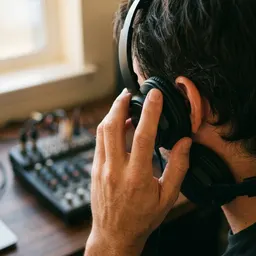 ゼンハイザー HD 25 モニターヘッドホン
軽くて解像感が高く、音質の差をじっくり確かめられます。
無料でツールを続ける支えになります。✨
画像はイメージです。 Amazonのアソシエイトとして、Capsule Toolsは適格販売により収入を得ています。