Rogner une image gratuitement en ligne
L'outil Rognage d'image vous permet de rogner une image gratuitement en ligne selon différents ratios, qu'il s'agisse d'un format carré, d'un cercle à fond transparent ou d'un recadrage libre. Le traitement s'effectue entièrement dans votre navigateur pour garantir la confidentialité de vos fichiers, sans inscription et sans transfert vers un serveur. Ajustez votre cadrage au pixel près ou supprimez les bordures inutiles d'un logo en un seul clic.
Comment recadrer une photo en ligne étape par étape
L'outil Rognage d'image fonctionne directement dans votre navigateur web, sans création de compte ni filigrane. Le traitement restant totalement local, il n'y a aucune limite de taille de fichier imposée par un serveur.
- Ajoutez votre fichier en le faisant glisser dans la zone dédiée, en cliquant pour sélectionner une photo, ou en la collant directement avec le raccourci
Ctrl+V(ouCmd+Vsur Mac). - Sélectionnez la forme souhaitée dans la barre d'outils (Libre, Carré, Cercle, 16:9 ou 4:3), puis ajustez la zone de découpe à l'aide des poignées.
- Cliquez sur Copier pour placer le résultat dans votre presse-papiers, ou sur Télécharger pour enregistrer un fichier PNG.
Vos réglages restent affichés sur l'écran après chaque exportation. Vous pouvez ainsi réajuster le cadre pour extraire un avatar carré puis une bannière 16:9 à partir du même fichier d'origine, sans recommencer au début.
Rogner une image en rond avec fond transparent
Pour rogner une image en rond, choisissez le préréglage Cercle dans la barre d'outils. Le cadran de sélection devient circulaire et l'image exportée au format PNG conserve un fond transparent en rendant les quatre coins extérieurs totalement invisibles.
Cette fonction est particulièrement adaptée à la création d'une photo de profil ou d'un avatar rond qui s'intègre proprement sur n'importe quel arrière-plan d'interface, sans faire apparaître de cadre blanc indésirable.
Recadrer une photo en carré et ajuster les marges
Le préréglage Carré bloque les proportions du cadre sur un ratio 1:1 parfait, idéal pour les avatars et les publications sur les réseaux sociaux. Si votre visuel possède des marges vides, cliquez sur Rognage auto pour que l'outil analyse les contours et resserre le cadre au plus près du sujet.
Cet ajustement automatique retire les bordures blanches et les espaces transparents superflus autour d'un logo en un clic. Il ne supprime pas l'arrière-plan situé directement derrière le sujet central.
Rogner une image sans perte de qualité à des dimensions exactes
Pour appliquer une taille précise en pixels, ouvrez les paramètres de l'outil à l'aide de l'icône de configuration. Vous pouvez y indiquer la largeur et la hauteur exactes du cadre, ou définir une dimension maximale appliquée au plus grand côté.
Puisque le rendu final est généré directement depuis votre fichier source à pleine résolution, vous pouvez rogner une image sans perte de qualité inutile et obtenir une exportation haute définition adaptée aux contraintes d'une vignette ou d'un emplacement spécifique.
Rogner une image sur Mac et PC sans logiciel lourd
Sur macOS, les utilisateurs recadrent fréquemment leurs fichiers via l'application native Aperçu en utilisant le raccourci Cmd+K. Cet outil web offre une alternative rapide et immédiatement accessible depuis n'importe quel navigateur, sans ouvrir de logiciel externe.
Après avoir ajusté la zone de découpe, le bouton Copier envoie l'image modifiée directement dans le presse-papiers de votre système d'exploitation. Un simple Ctrl+V sur PC ou Cmd+V sur Mac vous permet de la coller dans une présentation, un document ou une discussion en ligne.
Foire aux questions
Comment rogner une image en rond gratuitement ?
Importez votre photo dans l'outil puis sélectionnez le préréglage Cercle dans la barre d'outils. Ajustez le cadre circulaire sur la zone de votre choix et cliquez sur Copier ou Télécharger. Le fichier est exporté au format PNG avec un arrière-plan transparent autour du cercle.
Peut-on recadrer une photo en ligne sans inscription ?
Oui. Cet outil est entièrement gratuit et ne demande aucune création de compte ni inscription. Le rognage s'exécute directement dans votre navigateur sans téléversement sur un serveur.
Le recadrage en cercle conserve-t-il un fond transparent ?
Oui. L'exportation circulaire est enregistrée en PNG et conserve la transparence des pixels situés en dehors du disque. Cela permet d'obtenir une photo de profil ronde propre, sans cadre blanc environnant.
Comment recadrer une photo à des dimensions exactes en pixels ?
Cliquez sur l'icône des paramètres dans la barre d'outils pour saisir la largeur et la hauteur exactes souhaitées en pixels. Vous pouvez également configurer une taille maximale basée sur le plus grand côté.
Comment enlever automatiquement les marges blanches autour d'un logo ?
Ajoutez votre visuel dans l'outil puis cliquez sur le bouton Rognage auto. L'outil analyse les bordures de l'image et resserre automatiquement le cadre autour des contours réels du logo en éliminant les espaces blancs ou transparents autour.
Mes photos sont-elles envoyées sur un serveur lors du rognage ?
Non. L'ensemble des opérations (sélection, masque circulaire, redimensionnement et encodage PNG) se déroule localement dans l'onglet de votre navigateur web. Aucun fichier ne quitte votre appareil.
Peut-on copier directement l'image recadrée dans le presse-papiers ?
Oui. Une fois votre découpe ajustée, cliquez sur le bouton Copier pour envoyer le résultat dans le presse-papiers de votre système. Vous pouvez ensuite coller l'image directement dans un document avec Ctrl+V sur PC ou Cmd+V sur Mac.
Recommandés
-
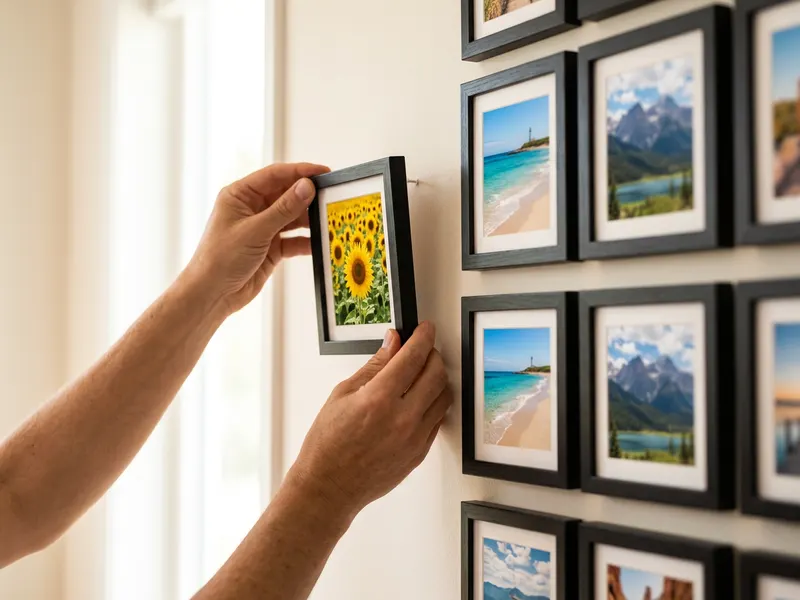 Cadres carrés upsimples 20x20 (lot de 10)
Accrochez vos recadrages carrés en mur photo
-
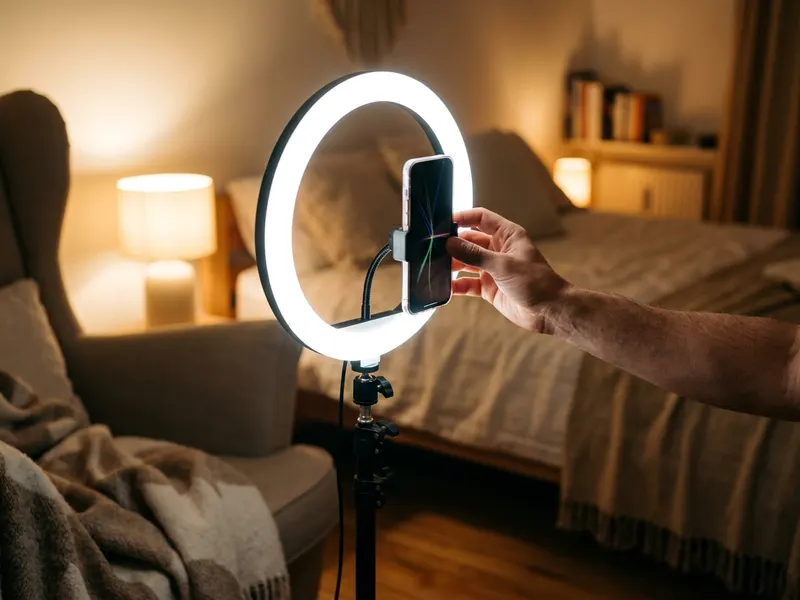 Anneau lumineux 10" avec pied de 183 cm
Une lumière uniforme pour vos photos de profil
-
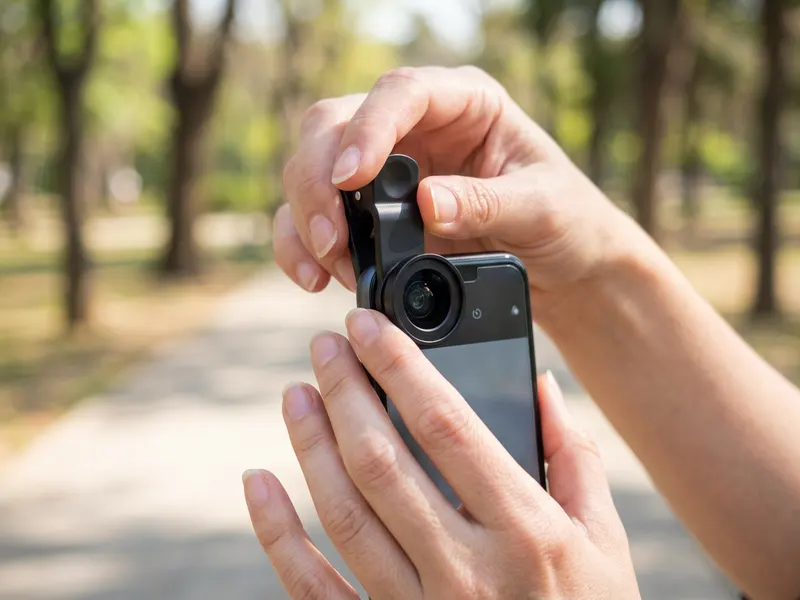 Objectif grand-angle Xenvo Pro pour téléphone
Cadrez plus large, puis recadrez à la perfection
Aide à garder les outils gratuits. ✨
Images non contractuelles. En tant que Partenaire Amazon, je réalise un bénéfice sur les achats remplissant les conditions requises.