Convertir vos images JPG en PDF gratuitement
L'outil Photos en PDF vous permet de regrouper vos images JPG, PNG ou WebP dans un seul document. Tout le traitement s'effectue localement sur votre appareil, garantissant la confidentialité de vos pièces justificatives. Sélectionnez vos fichiers, réorganisez-les par glisser-déposer et générez votre document en quelques secondes.
Créer un PDF avec plusieurs images étape par étape
Pour rassembler vos documents ou clichés dans un document unique, la démarche est rapide :
- Choisissez ou faites glisser vos fichiers JPG, PNG ou WebP.
- Organisez les vignettes dans l'ordre de votre choix en les faisant glisser.
- Ajustez la mise en page selon vos besoins dans les options.
- Cliquez sur le bouton Créer le PDF pour télécharger le fichier réuni sous le nom photos.pdf.
Transformer une photo en PDF sur iPhone et Android
Vous n'avez besoin d'installer aucune application mobile lourde. Sur iPhone, ouvrez la page dans Safari et sélectionnez vos photos directement depuis votre Pellicule, l'application Photos ou Fichiers.
Sur un smartphone Android, lancez la page dans Chrome pour choisir vos images depuis la Galerie ou vos Téléchargements. L'organisation par glisser-déposer s'effectue simplement avec le doigt.
Mettre des photos en PDF en toute confidentialité
La majorité des convertisseurs en ligne téléversent vos photos sur des serveurs distants dans le cloud pour effectuer la conversion. Cela pose un problème pour des pièces justificatives, reçus ou documents administratifs sensibles.
Cet outil fonctionne différemment : la conversion s'exécute à 100 % dans le navigateur de votre ordinateur ou téléphone. Aucune image ne quitte votre appareil.
Choisir la mise en page : format A4 ou taille d'origine
Le réglage par défaut Ajuster à l'image adapte chaque page aux dimensions de la photo correspondante, ce qui convient parfaitement aux captures d'écran et aux images aux dimensions variées.
Pour des démarches administratives, professionnelles ou scolaires en France, sélectionnez le format A4 avec des marges réduites ou standard. Une option US Letter est également disponible si nécessaire.
Foire aux questions
Comment convertir plusieurs photos en un seul PDF gratuitement ?
Ajoutez vos images dans l'outil, réorganisez-les dans l'ordre souhaité par glisser-déposer, puis cliquez sur le bouton Créer le PDF. L'ensemble du traitement se déroule immédiatement dans votre navigateur sans aucun frais.
Comment transformer une photo en PDF sur iPhone sans installer d'application ?
Ouvrez l'outil dans Safari sur votre iPhone, choisissez vos photos depuis la Pellicule ou l'application Fichiers, puis validez. Le document PDF est immédiatement généré et enregistré sur votre appareil.
Comment mettre plusieurs photos dans un seul PDF sur Android ?
Ouvrez la page dans le navigateur Chrome sur Android, puis sélectionnez vos images depuis la Galerie. Réordonnez les vignettes du bout du doigt et lancez la création pour obtenir votre document final.
Mes photos sont-elles envoyées sur un serveur ou restent-elles privées ?
Vos photos restent strictement sur votre appareil. Le traitement s'exécute localement dans le navigateur web, ce qui garantit qu'aucun fichier n'est transmis ou conservé sur un serveur externe.
Peut-on mélanger des images JPG, PNG et WebP dans le même PDF ?
Oui, vous pouvez combiner des fichiers JPG, PNG et WebP au sein du même document. Chaque image constitue une page du fichier PDF final, quel que soit son format d'origine.
Comment changer l'ordre des photos avant de créer le PDF ?
Chaque image ajoutée apparaît sous forme de vignette numérotée sur l'écran. Il suffit de maintenir et glisser chaque vignette à la position souhaitée avant de générer le document.
Doit-on créer un compte pour utiliser l'outil ?
Non, aucun compte ni inscription n'est requis. L'outil est utilisable immédiatement et de manière illimitée dès l'ouverture de la page.
Quel format de page faut-il choisir : A4 ou adapté à la taille de la photo ?
Choisissez l'option Ajuster à l'image pour un rendu sans bordures adapté aux captures d'écran. Pour imprimer des documents administratifs ou des devoirs scolaires, privilégiez le format A4.
Recommandés
-
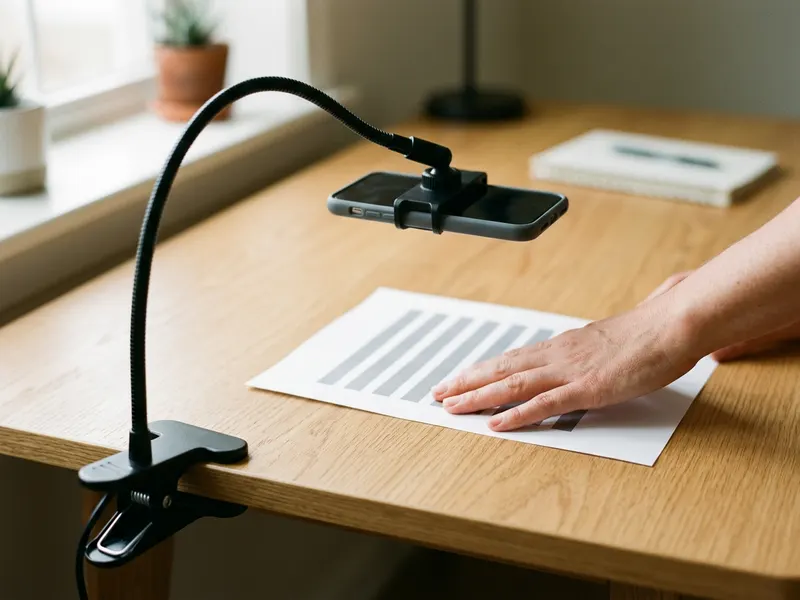 Support téléphone col de cygne MAGIPEA
Tient le téléphone bien stable au-dessus de chaque page
-
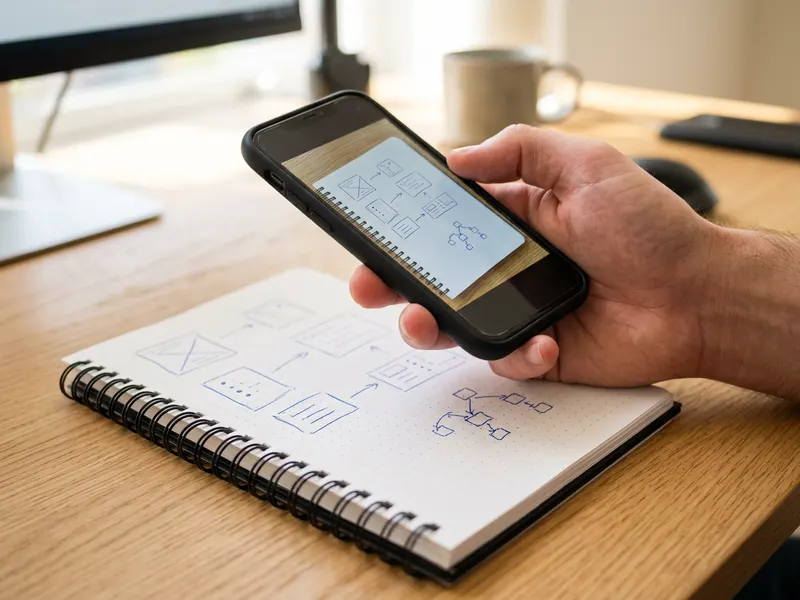 Cahier réutilisable Rocketbook Core
Écrivez, prenez en photo, gardez la page en PDF
-
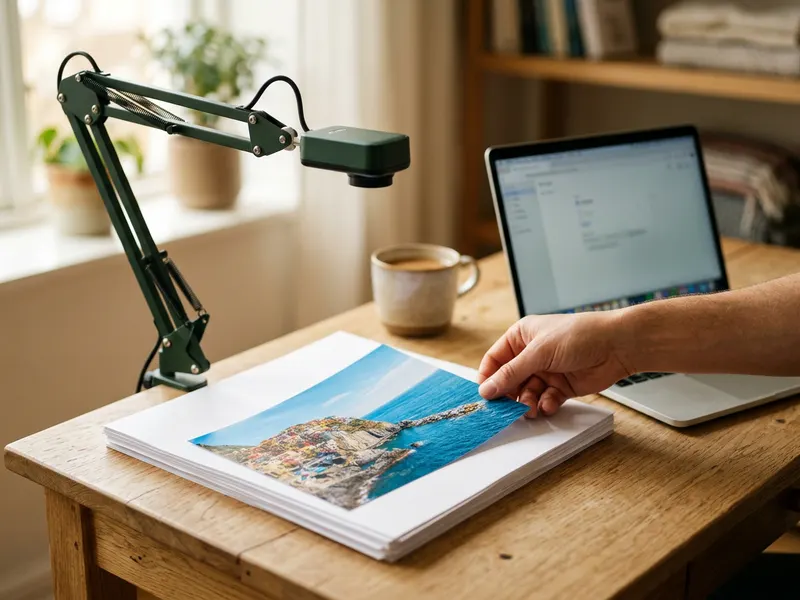 Caméra de documents IPEVO V4K
Capture chaque page ou photo directement sur l'ordinateur
Aide à garder les outils gratuits. ✨
Images non contractuelles. En tant que Partenaire Amazon, je réalise un bénéfice sur les achats remplissant les conditions requises.