Écran rouge pur pour tester les pixels et l'écran OLED
Écran rouge pur est un outil en ligne gratuit pour tester votre affichage sans aucun téléchargement. En affichant un rouge pur (#FF0000) sur la totalité de la surface, il permet de repérer immédiatement un pixel mort, un pixel bloqué, une fuite de rétroéclairage ou un marquage d'écran OLED. L'affichage ne comporte aucun bouton ni filigrane afin d'éviter toute confusion lors de votre contrôle visuel.
Comment réaliser un test de pixel mort sur écran
Pour vérifier votre affichage, préparez la surface de l'écran afin de distinguer la poussière des défauts réels :
- Nettoyez délicatement l'écran pour éliminer les traces de doigts et les poussières.
- Augmentez la luminosité au maximum et réduisez l'éclairage de la pièce.
- Cliquez sur Toucher pour le plein écran afin de lancer le Test d'écran rouge.
- Examinez la dalle à environ 30 cm de distance en balayant la surface du regard, notamment les bords et les coins.
- Touchez l'écran ou appuyez sur la touche Échap pour quitter le mode plein écran.
Pendant l'analyse, l'outil maintient l'écran allumé sans mise en veille automatique pour vous laisser le temps d'inspecter chaque zone.
Test d'écran rouge sur iPhone et téléphone
Sur un ordinateur ou un appareil Android, l'outil bascule directement en plein écran standard. Sur iPhone, le navigateur Safari ne prend pas en charge l'API plein écran : le fond rouge remplit alors la page web. Il suffit de faire défiler la page vers le haut pour masquer la barre d'adresse et obtenir un champ rouge continu sous la barre d'état.
Sur un écran rouge de téléphone, les zones à contrôler en priorité sont la bande sous la barre d'état en haut et la zone du clavier. Ce sont les endroits les plus exposés à la rétention d'image sur les dalles OLED mobile.
Détecter un pixel mort sur écran PC et les fuites LCD
Sur un écran rouge PC portable ou moniteur de bureau, une couleur unie saturée isole immédiatement les anomalies. Le rouge pur active uniquement les sous-pixels rouges tout en éteignant complètement le vert et le bleu.
Sur les dalles LCD, l'affichage rouge permet également de déceler les fuites de rétroéclairage ou le clouding. Dans une pièce sombre, ces défauts apparaissent sous la forme de halos clairs sur les bords ou de zones rosées et délavées.
Test OLED burn-in et brûlure d'écran OLED
Le marquage définitif, parfois appelé brûlure d'écran OLED, survient lorsque des éléments fixes comme une barre de navigation, un logo ou une interface de jeu usent les diodes de manière inégale. Sur un fond rouge uniforme, le marquage prend la forme d'une ombre sombre ou d'une trace légèrement brunâtre immobile.
Si l'empreinte s'efface après quelques minutes d'affichage varié, il s'agissait d'une simple rétention d'image temporaire. Si la forme persiste au même endroit lors des déplacements, le panneau présente un marquage irréversible.
Comment détecter un pixel mort ou un pixel bloqué
Apprendre à détecter un pixel bloqué ou un pixel mort nécessite simplement d'observer la réaction des sous-pixels face au rouge pur. Un pixel mort ne reçoit plus de courant et reste désespérément noir sur toutes les couleurs d'arrière-plan.
À l'inverse, un pixel bloqué conserve du courant et reste figé sur une autre teinte (vert, bleu, cyan ou blanc). La comparaison entre plusieurs fonds unis permet de confirmer si le sous-pixel est immobile ou définitivement éteint.
Foire aux questions
Comment savoir si un pixel est mort ou bloqué ?
Un pixel mort ne reçoit aucun courant et apparaît comme un point noir fixe sur toutes les couleurs d'affichage. Un pixel bloqué reste alimenté mais bloqué sur une couleur spécifique comme le vert, le bleu, le cyan ou le blanc, ce qui le rend visible sous forme de point coloré sur fond rouge.
Comment détecter un pixel mort sur un écran PC ou smartphone ?
Affichez le test d'écran rouge en plein écran, montez la luminosité au maximum et observez la dalle à environ 30 cm. Tout point noir immobile qui persiste après avoir essuyé la poussière est un pixel mort.
Pourquoi l'écran de mon iPhone affiche-t-il un écran rouge ?
Dans le cadre de cet outil, l'écran rouge est un test visuel plein écran destiné à inspecter l'affichage. Si votre iPhone devient rouge sans action de votre part, il peut s'agir du mode Veille nocturne d'iOS ou d'un réglage d'affichage du système.
Le test de pixel mort fonctionne-t-il sur Safari iPhone ?
Oui, le test fonctionne sur Safari iOS. Safari ne gérant pas l'API plein écran classique, l'outil remplit la page et le défilement vers le haut masque la barre d'adresse pour laisser un champ rouge uniforme.
Qu'est-ce que le marquage d'écran OLED (burn-in) ?
Le marquage OLED est une usure inégale des diodes organiques causée par l'affichage prolongé d'éléments fixes comme la barre d'état ou le clavier. Sur fond rouge, cela se traduit par une ombre fantôme sombre ou brunâtre persistant au même endroit.
Comment vérifier les fuites de lumière sur un écran LCD ?
Lancez le test de couleur unie dans une pièce sombre. Les fuites de rétroéclairage se manifestent par des halos lumineux sur les bords du moniteur ou par des zones rosées où le rouge apparaît délavé.
Est-il possible de réparer un pixel bloqué ou figé ?
Un pixel bloqué peut parfois se débloquer tout seul ou après avoir fait défiler rapidement plusieurs couleurs unies. En revanche, un pixel mort est définitivement hors service car le composant ne reçoit plus de courant.
Mes données personnelles sont-elles collectées pendant le test ?
Non, l'outil fonctionne intégralement dans votre navigateur web. Aucun fichier n'est envoyé sur un serveur, aucun compte n'est requis et aucune donnée personnelle n'est enregistrée.
Recommandés
-
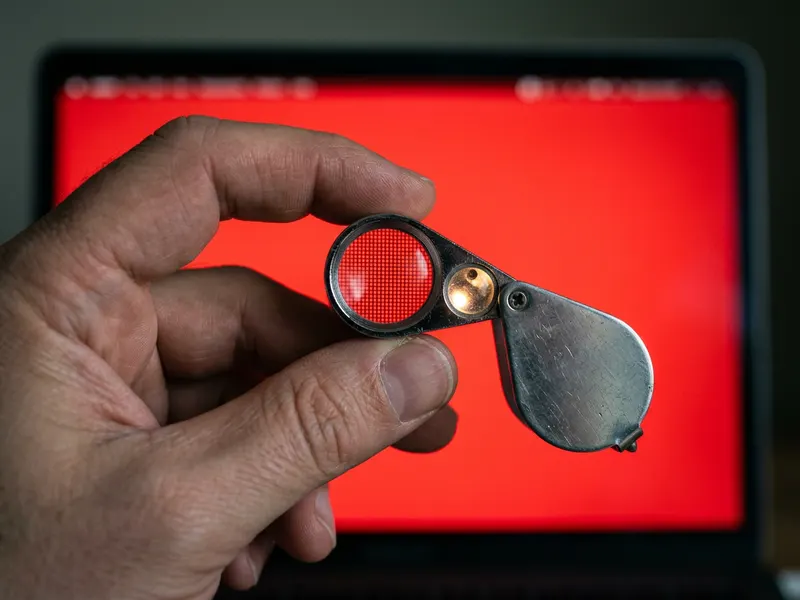 Loupe de bijoutier JARLINK 30x à LED
Posez-la sur l'écran rouge pour distinguer un pixel mort d'un grain de poussière.
-
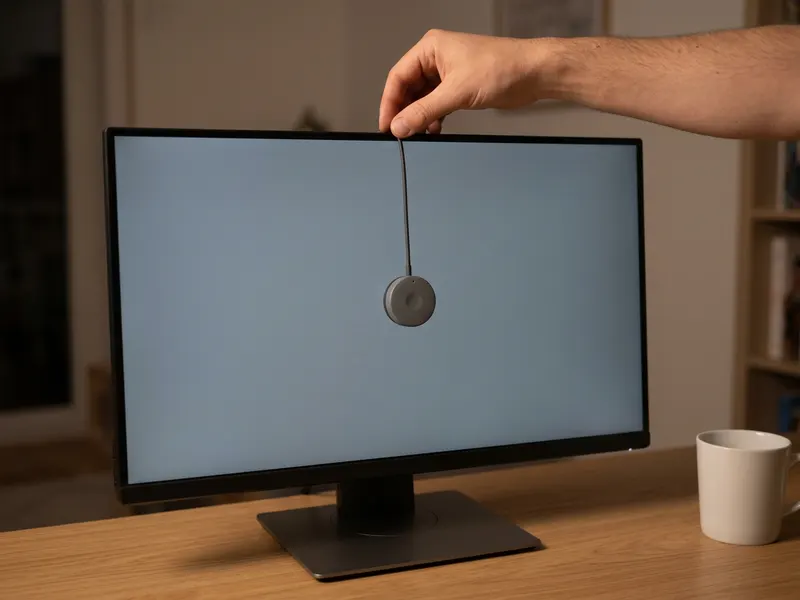 Sonde de calibrage Calibrite Display 123
L'écran a passé le test ? Calibrez-le pour des couleurs vraiment justes.
-
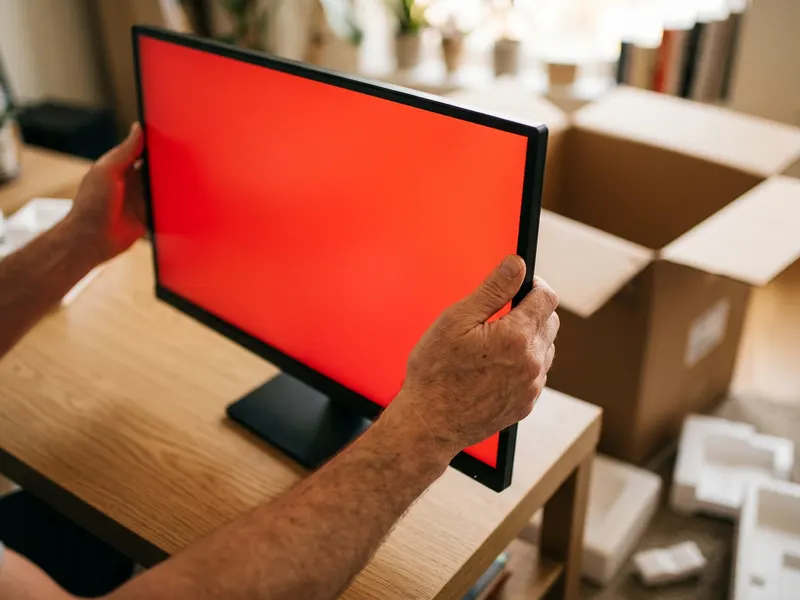 Écran Dell 27" SE2726H IPS 144 Hz
Si le test révèle des pixels morts ou du marquage, un remplaçant bien noté et abordable.
Aide à garder les outils gratuits. ✨
Images non contractuelles. En tant que Partenaire Amazon, je réalise un bénéfice sur les achats remplissant les conditions requises.