Teclado virtual en pantalla online
Este teclado virtual en pantalla te permite escribir y copiar texto directamente desde tu navegador sin instalar aplicaciones ni cambiar ajustes del sistema. Resulta ideal si se te ha roto una tecla, si no responde la barra espaciadora o si utilizas un ordenador solo con el ratón. Haz clic en las teclas para redactar el mensaje y pásalo al portapapeles en un instante.
Cómo usar el teclado virtual paso a paso
Utilizar esta herramienta en línea es muy sencillo y no requiere registrarse ni instalar nada en tu equipo.
- Haz clic o pulsa dentro de la caja de texto superior para situar el cursor.
- Selecciona las teclas en la pantalla con el ratón o el dedo. Usa Mayús para una mayúscula o símbolo puntual, y Bloq Mayús para escribir en mayúsculas de forma continua.
- Usa Retroceso para borrar caracteres y Entrar para cambiar de línea.
- Al terminar, pulsa el botón Copiar para guardar el mensaje en el portapapeles y pegarlo donde necesites.
Qué hacer si mi teclado no funciona
Cuando sufres una tecla que no funciona o un teclado derramado, no hace falta detener tu trabajo. Puedes usar las teclas físicas que aún responden y completar los caracteres que faltan con la pantalla.
Ambos métodos escriben en la misma caja de texto, por lo que puedes alternar entre el teclado físico y el ratón de manera fluida sin tener que escribir nada dos veces.
Cómo escribir sin teclado en el ordenador
Si estás en un equipo sin teclado físico, en un terminal público bloqueado o usando un ordenador solo con el ratón, esta página te permite redactar cualquier texto sin necesidad de contar con permisos de administrador.
La herramienta incluye letras, números, signos de puntuación y la tecla Espacio para componer mensajes completos únicamente con clics del ratón.
Teclado en pantalla en Windows 10 y Windows 11
Windows incluye un teclado nativo que puedes activar con el atajo Windows + Ctrl + O o desde el menú Configuración > Accesibilidad > Teclado. Además, en la barra de tareas de Windows 10 y 11 existe la opción de activar el botón del teclado táctil.
La principal diferencia es que el teclado de Windows escribe directamente en cualquier aplicación del sistema, mientras que esta herramienta web escribe en su propio campo de texto para que luego lo pegues. A cambio, la versión web no requiere configurar menús ni modificar opciones del sistema operativo.
Teclado virtual gratis online y sin descargas
Este teclado en línea funciona por completo dentro de tu navegador web mediante JavaScript. No envía tu texto a ningún servidor externo ni almacena nada de lo que escribes.
Es compatible con navegadores modernos en Windows, macOS, ChromeOS, Android e iOS, ofreciendo el mismo flujo de trabajo directo en cualquier dispositivo.
Preguntas frecuentes
¿Cómo escribir en el ordenador si mi teclado no funciona?
Haz clic en la caja de texto de la pantalla y pulsa las teclas virtuales con el ratón o la pantalla táctil para redactar tu texto. Si solo fallan algunas teclas físicas, puedes escribir normalmente con las que responden y usar esta herramienta solo para las letras que no funcionan.
¿Cómo activar el teclado en pantalla en Windows 10 o Windows 11?
En Windows puedes abrir el teclado nativo pulsando la combinación de teclas Windows + Ctrl + O o accediendo a Configuración > Accesibilidad > Teclado. Si prefieres no modificar la configuración del sistema, puedes usar esta herramienta web directamente en el navegador.
¿Cuál es el atajo de teclado para abrir el teclado virtual de Windows?
El atajo de teclado oficial en Windows 10 y Windows 11 es la combinación Windows + Ctrl + O. Al pulsar estas tres teclas al mismo tiempo se abrirá la aplicación del teclado en pantalla del sistema operativo.
¿Cómo usar un teclado virtual online gratis sin descargar nada?
Solo necesitas abrir esta página en tu navegador, hacer clic en la caja de texto y seleccionar las letras en pantalla. Cuando termines tu texto, pulsa el botón Copiar para pasarlo al portapapeles y pegarlo en cualquier otro programa.
¿Puedo usar un teclado en pantalla en un Chromebook o tablet?
Sí, esta herramienta funciona como una página web estándar en cualquier navegador moderno de Chromebook, tablet Android o iPad. No requiere instalar extensiones ni activar menús especiales de accesibilidad.
¿Por qué el teclado virtual online no escribe directamente en otras aplicaciones?
Debido a las restricciones de seguridad del navegador, una página web no tiene permisos a nivel de sistema operativo para escribir en otras aplicaciones o barras de direcciones. Por eso, el texto se escribe en esta página y se transfiere fácilmente mediante el botón Copiar.
¿Qué hago si solo fallan algunas teclas del portátil pero las demás funcionan?
Puedes seguir escribiendo de forma normal con las teclas físicas que responden y usar el ratón en la pantalla para pulsar únicamente las teclas dañadas. Todo lo que introduzcas por ambos medios se combinará en el mismo cuadro de texto.
Recomendado
-
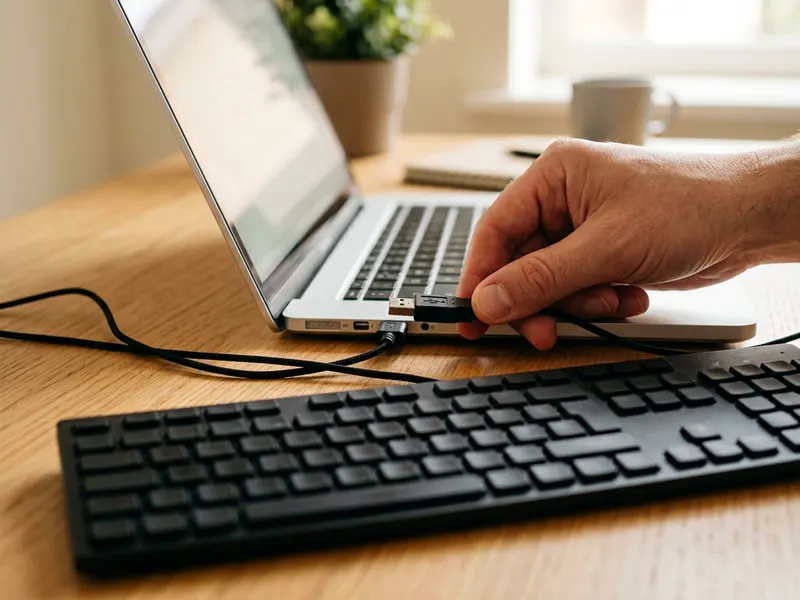 Teclado USB Logitech K120
¿Teclas del portátil muertas? Conéctalo y vuelve a escribir normal en segundos.
-
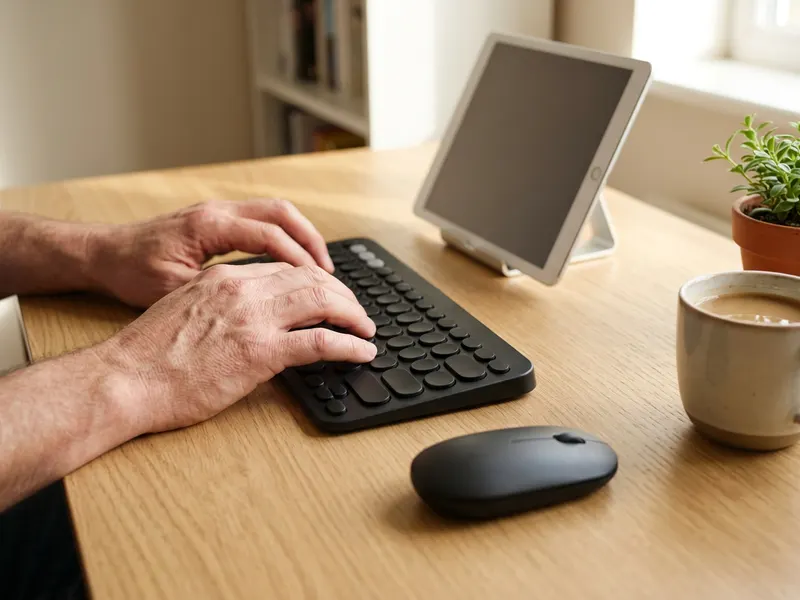 Kit teclado y ratón Logitech Pebble 2
Un dúo inalámbrico fino y silencioso para portátil, tableta o móvil.
-
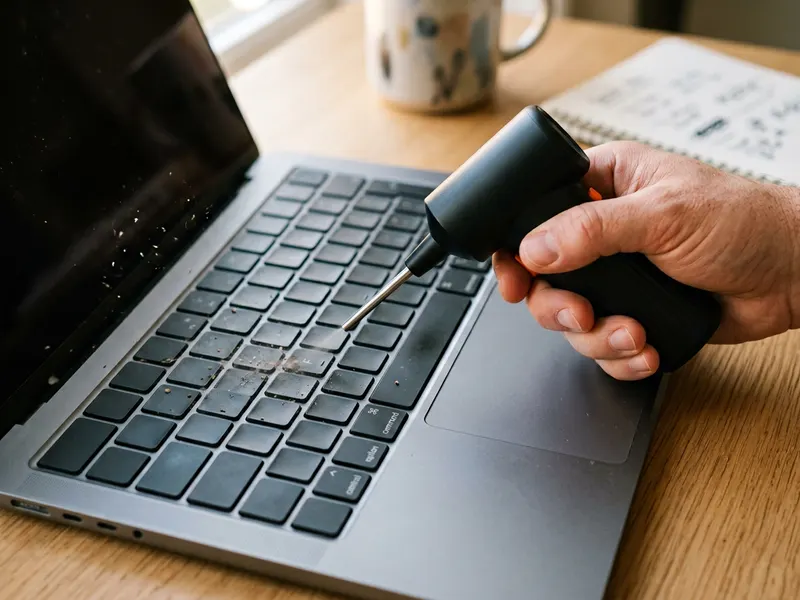 Soplador eléctrico WOLFBOX MegaFlow 50
Saca las migas y el polvo que atascan las teclas, sin comprar botes de aire.
Ayuda a mantener las herramientas gratis. ✨
Imágenes meramente ilustrativas. En calidad de Afiliado de Amazon, obtengo ingresos por las compras adscritas que cumplen los requisitos aplicables.