Rotar PDF online gratis y guardar cambios
Rotar PDF te permite corregir la orientación de cualquier documento escaneado o digitalizado que esté de lado o al revés. El procesamiento se ejecuta íntegramente en la memoria de tu navegador, sin subir tus archivos a ningún servidor externo. Puedes girar el documento completo o ajustar páginas sueltas sin perder calidad ni alterar el texto seleccionable.
Cómo girar un PDF y guardar los cambios paso a paso
Para cambiar la orientación de un archivo y conservar el resultado de forma definitiva, sigue estos pasos:
- Añade el archivo en la herramienta. Por defecto se mantendrá seleccionada la opción Rotar el documento para aplicar el cambio a todas las hojas.
- Usa los botones Rotar a la derecha o Rotar a la izquierda para realizar giros de 90° o 180° hasta que el documento quede vertical y legible.
- Si solo algunas hojas están inclinadas, activa la opción Rotar páginas por separado para ajustar cada página de manera individual.
- Haz clic en descargar para obtener la copia con la orientación corregida.
Procesamiento local sin subir archivos a servidores
A diferencia de la mayoría de convertidores en línea, esta herramienta procesa el documento directamente en tu dispositivo usando JavaScript. Tu archivo nunca se envía a través de Internet, lo que garantiza privacidad absoluta al gestionar documentos confidenciales como nóminas, certificados o archivos para la Sede Electrónica de la Administración y Hacienda (AEAT).
El proceso modifica únicamente los metadatos de orientación de la página. Esto significa que las imágenes no sufren recompresión, los elementos vectoriales conservan su resolución y el texto permanece 100% seleccionable.
Rotar páginas de un PDF o ajustar hojas sueltas
Es muy habitual encontrar informes en formato vertical que contienen una tabla o un mapa en formato horizontal. Al usar la función Rotar páginas por separado, la herramienta muestra las miniaturas de cada hoja con sus propios controles de giro.
Esto permite corregir únicamente la página que está de lado, dejando el resto del archivo exactamente como estaba. Es la solución ideal para no tener que modificar todo el documento por culpa de un fallo puntual en el escáner.
Cambiar la orientación de un PDF de horizontal a vertical
Muchos visores integrados en navegadores como Chrome o Edge permiten girar la vista de un archivo, pero al cerrarlo la orientación vuelve a su estado original. Esta herramienta reescribe la estructura interna del archivo para cambiar la orientación de horizontal a vertical de manera permanente.
Una vez completado el giro de 90° o 180° y descargado el resultado, el archivo se abrirá correctamente en cualquier programa, teléfono móvil o sistema operativo.
Rotar PDF en iPhone, Mac, Windows y Android
Al ejecutarse dentro del navegador web, la herramienta funciona en cualquier dispositivo moderno sin necesidad de instalar programas ni registrarse. En iOS y iPadOS, puedes seleccionar el archivo directamente desde Safari a través de la app Archivos o iCloud Drive.
En macOS, constituye una alternativa rápida a programas de escritorio como Vista Previa o Adobe Acrobat. En Windows 11 y Android, funciona de manera uniforme en navegadores como Edge, Chrome o Firefox.
Preguntas frecuentes
¿Cómo girar un PDF y guardarlo para siempre?
Añade el archivo en la herramienta, ajusta la orientación deseada con los botones de giro y haz clic en Descargar. La herramienta escribe la nueva orientación en los metadatos de página del archivo, asegurando que el PDF se abra siempre en la posición correcta en cualquier visor o sistema operativo.
¿Cómo girar un PDF gratis sin registrarse ni instalar nada?
Puedes girar tu PDF directamente en esta página web sin crear cuentas ni instalar programas. Todo el procesamiento se realiza en tu navegador, por lo que es un servicio gratuito, inmediato y sin límite de descargas.
¿Puedo girar solo una página de un PDF sin cambiar las demás?
Sí. Activa la opción Rotar páginas por separado para ver las miniaturas de cada hoja del documento. Podrás girar únicamente las páginas que estén de lado o boca abajo mientras mantienes el resto del archivo intacto.
¿Cómo rotar un PDF en iPhone o iPad?
Abre esta herramienta en Safari desde tu iPhone o iPad, selecciona el archivo desde la app Archivos o iCloud y ajusta el giro. Al terminar, toca el botón de descarga para guardar el PDF corregido directamente en tu dispositivo sin instalar aplicaciones de la App Store.
¿Cómo girar un PDF en Mac sin usar Adobe Acrobat?
Abre la página en Safari o Chrome dentro de tu Mac y selecciona el archivo guardado en el Finder. Aplica la rotación necesaria y descarga el documento corregido de forma gratuita, evitando tener que abrir aplicaciones pesadas como Vista Previa o Adobe Acrobat.
¿Cómo girar un PDF que está al revés por un escaneo?
Si un documento escaneado aparece tumbado o boca abajo, aplica dos giros hacia la derecha o hacia la izquierda para completar una rotación de 180°. Al pulsar Descargar, el archivo mantendrá la posición vertical correcta en cualquier trámite o visor.
¿Cómo cambiar la orientación de un PDF de horizontal a vertical?
Carga el documento en la herramienta y haz clic en el botón de rotar hacia la derecha o hacia la izquierda para girar la página 90°. La herramienta reestructurará el archivo para que adopte el formato vertical de forma permanente al descargarlo.
¿Al girar el PDF se pierde calidad o el texto seleccionable?
No. La herramienta únicamente modifica el indicador de orientación de la página dentro del documento. Las imágenes conservan su resolución original, los vectores no sufren distorsión y el texto sigue siendo totalmente seleccionable para copiar y pegar.
Recomendado
-
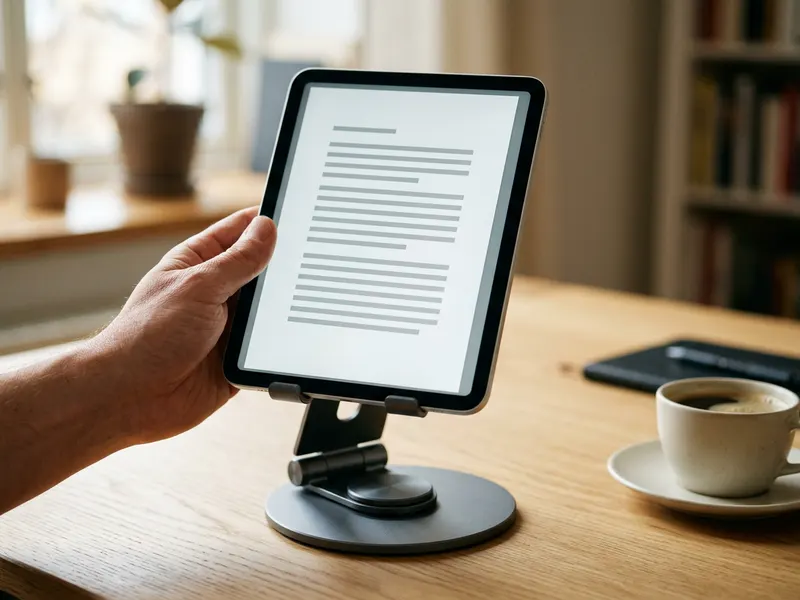 Soporte para tableta giratorio 360° Lamicall
Lee el PDF ya enderezado, sin sujetarlo
-
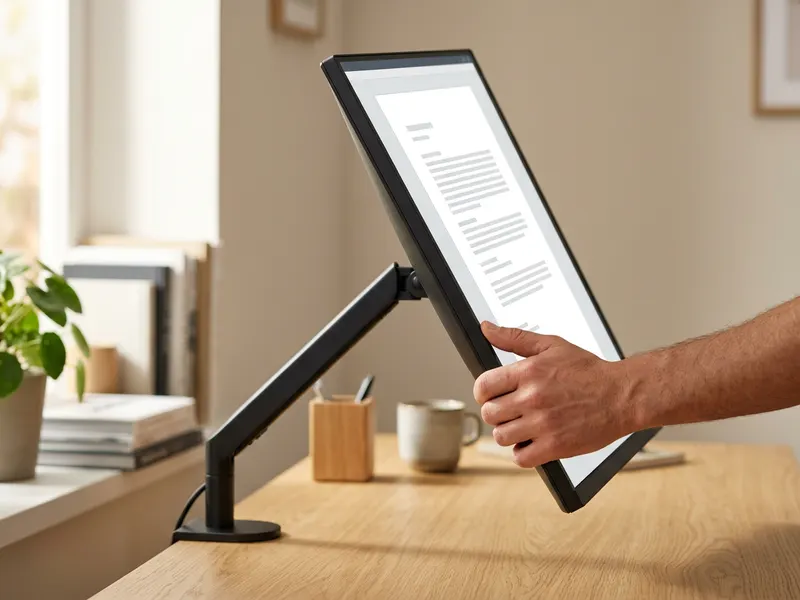 Brazo para monitor VIVO
Gira la pantalla en vertical para ver páginas completas
-
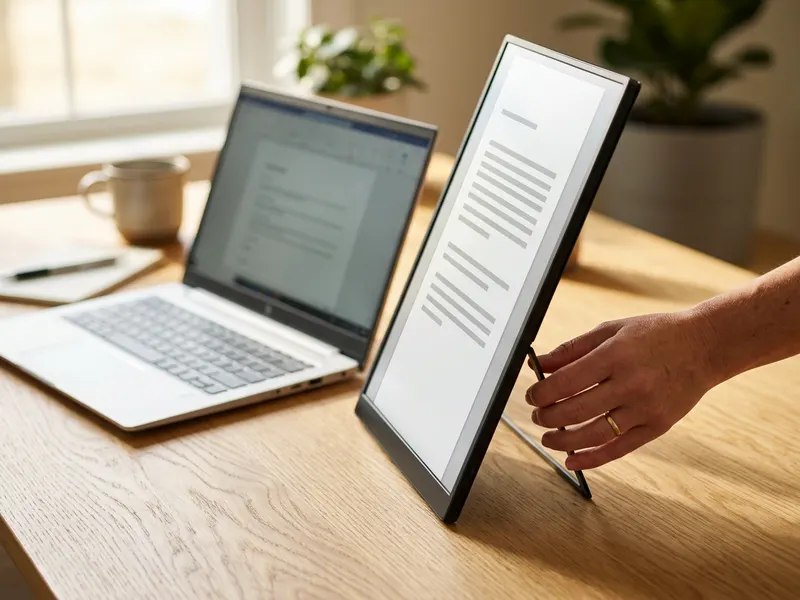 Monitor portátil ARZOPA de 16,1"
Ponlo en vertical junto al portátil y lee páginas enteras
Ayuda a mantener las herramientas gratis. ✨
Imágenes meramente ilustrativas. En calidad de Afiliado de Amazon, obtengo ingresos por las compras adscritas que cumplen los requisitos aplicables.