Corta fotos e imágenes online gratis
Esta herramienta gratuita corta fotos y recorta imágenes en tu navegador de forma rápida y sin complicaciones. Puedes ajustar el encuadre en formato cuadrado, circular, 16:9 o en proporción libre sin enviar archivos a servidores externos. Todo el proceso se realiza localmente en tu dispositivo para mantener la privacidad de tus archivos.
Cómo recortar una imagen paso a paso
El proceso de edición se ejecuta íntegramente en la pestaña de tu navegador mediante la API Canvas, sin límites de tamaño impuestos por un servidor remoto.
- Añade una foto seleccionando un archivo desde tu dispositivo, arrastrándolo a la zona de soltar o pegándolo directamente con
Ctrl + V(oCmd + Ven Mac). - Elige la forma de encuadre en la barra de herramientas (opción libre, Cuadrado, Círculo, 16:9 o 4:3) y arrastra el recuadro o sus esquinas.
- Pulsa el botón Copiar para enviar el resultado al portapapeles o descarga el archivo final en PNG.
La imagen permanece en la pantalla tras exportar, por lo que puedes generar un avatar cuadrado y un encabezado en 16:9 de la misma foto sin empezar de nuevo.
Recortar foto en círculo con fondo transparente
Al seleccionar la opción Círculo, la ventana de selección adopta una forma redondeada. La exportación genera una imagen en formato PNG que conserva el canal alfa de transparencia.
Los cuatro ángulos situados fuera de la circunferencia se guardan como píxeles totalmente transparentes. Esto permite obtener un avatar o foto de perfil circular listo para integrar sobre cualquier fondo sin mostrar recuadros blancos perimetrales.
Quitar bordes blancos de una imagen con el ajuste automático
Si necesitas recortar un logotipo o gráfico con márgenes vacíos sobrantes, la función Recorte automático analiza la matriz de píxeles del archivo y ciñe la caja de corte a los bordes reales de la ilustración.
Esta opción elimina en un clic el relleno perimetral blanco o transparente alrededor del diseño. Cabe aclarar que este ajuste elimina el espacio libre de los bordes, pero no borra fondos situados detrás del sujeto principal de la foto.
Recortar imagen en píxeles exactos
Para adaptar un encuadre a dimensiones específicas en píxeles, abre el icono de ajustes de la barra de herramientas e introduce la anchura y altura exactas que debe tener la caja de corte.
También puedes definir un límite máximo para el lado mayor de la imagen final. Dado que el renderizado se calcula a partir del archivo fuente original a máxima resolución, el recorte conserva su nitidez.
Recortar foto celular o desde el ordenador
La herramienta se adapta al navegador de cualquier dispositivo, ya sea un teléfono móvil, una tableta o un ordenador de sobremesa, sin necesidad de instalar aplicaciones.
En ordenadores es posible pegar capturas directamente desde el portapapeles y copiar la imagen procesada para pegarla en programas de diseño o aplicaciones web sin almacenar archivos intermediarios en el disco.
Preguntas frecuentes
¿Puedo recortar una foto gratis sin registrarme?
Sí, la herramienta Recortar Imagen es gratuita y no requiere crear una cuenta ni registrarse. La imagen se procesa directamente en tu dispositivo y nunca se sube a un servidor externo.
¿Cómo recortar una imagen en círculo online?
Añade tu imagen a la herramienta y haz clic en la opción Círculo de la barra de herramientas. Arrastra la ventana circular sobre la zona requerida y pulsa Copiar o Descargar para guardar el resultado en PNG.
¿El recorte circular mantiene el fondo transparente al guardar en PNG?
Sí, los recortes circulares se guardan en formato PNG manteniendo los píxeles exteriores a la circunferencia totalmente transparentes. Esto evita que aparezca un recuadro blanco al colocar el resultado sobre otros fondos.
¿Cómo ajustar una imagen a unas dimensiones exactas en píxeles?
Abre el menú de ajustes de la herramienta y escribe el ancho y alto exactos en píxeles para la caja de selección. También puedes establecer una dimensión máxima para el lado más largo de la imagen recortada.
¿Cómo quitar los bordes blancos sobrantes alrededor de un logo?
Carga el archivo con el logotipo y pulsa sobre el botón Recorte automático. El sistema examinará los píxeles y ceñirá la caja de encuadre a los bordes del gráfico, eliminando el espacio blanco perimetral.
¿Se puede copiar la foto recortada directamente al portapapeles sin descargarla?
Sí, al hacer clic en Copiar la imagen procesada se guarda en el portapapeles del navegador para pegarla con Ctrl + V o Cmd + V. Si el navegador bloquea la función del portapapeles, se iniciará la descarga en PNG automáticamente.
¿Puedo sacar varios recortes de la misma foto sin volver a subirla?
Sí, la foto permanece cargada en el lienzo tras realizar una exportación. Puedes modificar la forma o el tamaño de la caja de corte para obtener un avatar cuadrado y un banner horizontal de forma consecutiva.
Recomendado
-
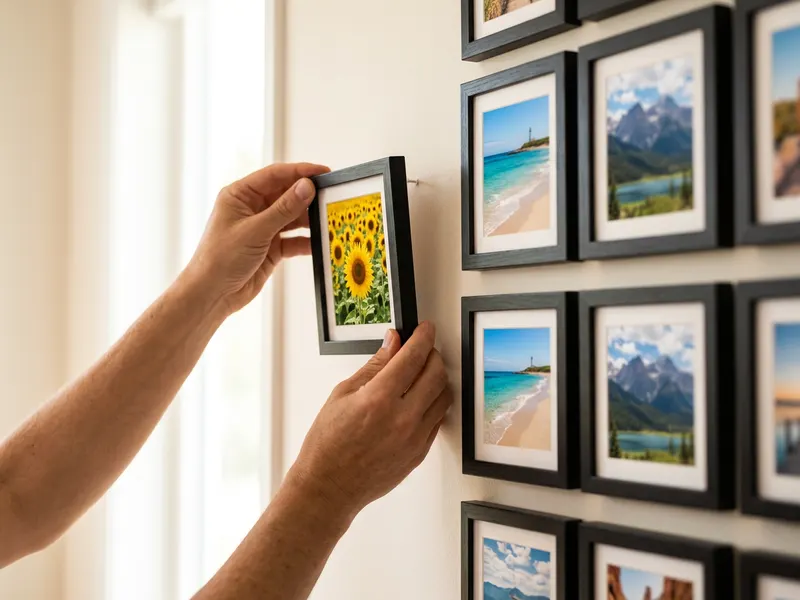 Marcos cuadrados upsimples 20x20 (10 uds.)
Cuelga tus recortes cuadrados en una pared de fotos
-
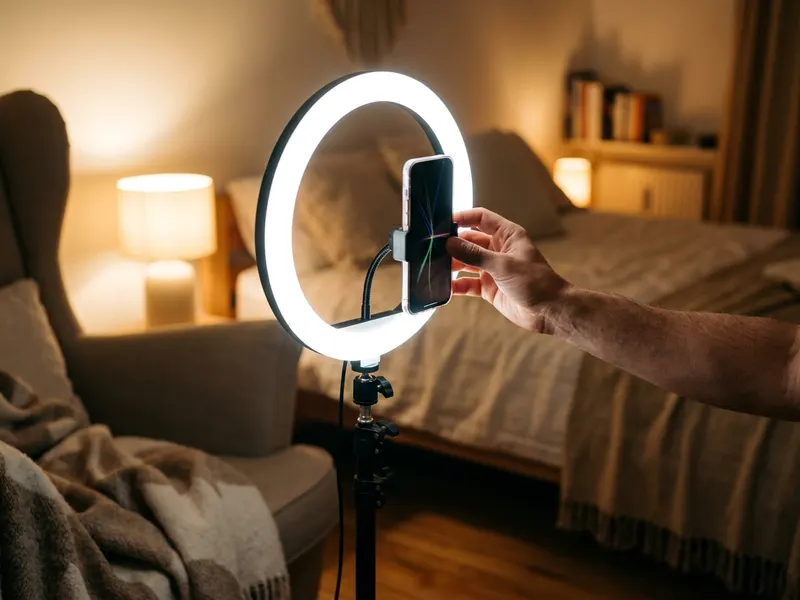 Aro de luz de 10" con trípode de 183 cm
Luz uniforme para fotos de perfil impecables
-
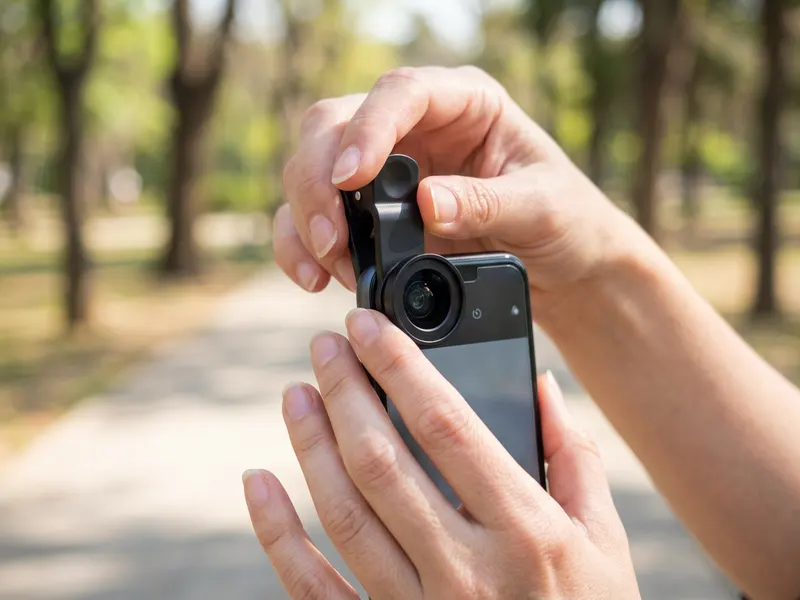 Kit de lente gran angular Xenvo Pro para móvil
Capta más escena y luego recorta a la perfección
Ayuda a mantener las herramientas gratis. ✨
Imágenes meramente ilustrativas. En calidad de Afiliado de Amazon, obtengo ingresos por las compras adscritas que cumplen los requisitos aplicables.