Pantalla roja para detectar píxeles muertos y fallos de panel
Esta utilidad de pantalla roja llena toda la superficie del panel con el color rojo puro (#FF0000) para aislar defectos de hardware que pasan desapercibidos con contenido habitual. Permite verificar si existen píxeles muertos, píxeles atascados, retención de imagen en paneles OLED o fugas de luz en la pantalla de tu móvil, portátil o monitor. Funciona directamente en el navegador de manera gratuita y sin realizar ninguna descarga.
Cómo realizar la comprobación de pantalla en rojo
Para obtener los mejores resultados al examinar el panel de un móvil, portátil o monitor, conviene preparar el dispositivo antes de iniciar la inspección visual:
- Limpia la pantalla con un paño suave para no confundir motas de polvo o huellas con defectos del panel.
- Aumenta el brillo al máximo y reduce la luz de la habitación para detectar pequeños destellos o fugas de iluminación.
- Pulsa en Toca para pantalla completa para cubrir todo el panel con el tono sólido.
- Observa la pantalla a unos 30 cm de distancia, recorriendo lentamente los bordes y las esquinas.
La herramienta activa la función de mantenimiento de pantalla activa (Screen Wake Lock) mientras se muestra el fondo sólido, evitando que el panel se apague o entre en suspensión durante la revisión.
Pantalla roja en iPhone y dispositivos móviles
En navegadores de Android y en el iPad, la prueba utiliza el modo de pantalla completa nativo del navegador para ocultar la interfaz por completo. Sin embargo, Safari en iOS no es compatible con la API Fullscreen (Fullscreen API).
En el iPhone, la pantalla roja cubre la página web entera. Al deslizar la pantalla hacia arriba una vez, la barra de direcciones se oculta automáticamente, dejando únicamente visible la barra de estado superior. Esto permite revisar sin distracciones zonas críticas como el área del teclado virtual o la franja superior.
Cómo verificar píxeles muertos y píxeles atascados
Un fondo sólido en rojo puro (#FF0000) exige el funcionamiento exclusivo del subpíxel rojo, manteniendo totalmente apagados los subpíxeles verde y azul. Esto facilita la diferenciación entre dos tipos de fallos:
- Píxeles muertos: no reciben energía eléctrica y permanecen como un punto negro constante sobre cualquier color.
- Píxeles atascados: mantienen alimentación pero quedan congelados en un subpíxel concreto, por lo que sobre el rojo se observan como un punto verde, azul, cian o blanco.
Un píxel atascado cambia de aspecto entre distintas pantallas de prueba, mientras que un píxel muerto se ve idéntico en todas.
Quemado OLED, retención de imagen y fugas de luz
En dispositivos con pantalla OLED, la presencia de elementos fijos expuestos durante mucho tiempo provoca un desgaste irregular de los píxeles. Sobre el fondo rojo sólido, la retención de imagen o pantalla quemada (burn-in) se manifiesta como una sombra tenue o silueta de tono amarronado con la forma de la interfaz persistente.
En paneles LCD, la prueba permite identificar fugas de luz de la retroiluminación en una habitación a oscuras, apreciándose como bordes o esquinas de tono rosado o descolorido (clouding).
Preguntas frecuentes
¿Cómo saber si mi pantalla tiene píxeles muertos?
Abre la herramienta de pantalla roja, activa el modo de pantalla completa y examina el panel de cerca a unos 30 cm de distancia. Un píxel muerto se aprecia como un pequeño punto negro constante que no se desplaza al limpiar la superficie ni al cambiar el ángulo de visión. Al ejecutarse directamente en el navegador, permite verificar la pantalla de un móvil o portátil recién comprado sin descargar aplicaciones.
¿Qué diferencia hay entre un píxel muerto y un píxel atascado?
Un píxel muerto no recibe corriente y permanece completamente negro independientemente del color que muestre la pantalla. Un píxel atascado conserva la alimentación pero queda bloqueado en un subpíxel, mostrándose como un punto verde, azul, cian o blanco sobre la pantalla roja. La diferencia práctica es que el píxel atascado cambia de apariencia según el color probado, mientras que el píxel muerto se mantiene siempre negro.
¿Por qué el test no se pone a pantalla completa real en el navegador de mi iPhone?
El navegador Safari en iOS no es compatible con la API Fullscreen para páginas web. Por este motivo, la prueba de pantalla roja abarca toda la página web y requiere deslizar hacia arriba una vez para ocultar la barra de direcciones. En dispositivos Android y en el iPad sí se utiliza el modo de pantalla completa nativo.
¿Cómo detectar el quemado de pantalla o retención de imagen en un panel OLED?
Muestra el color rojo puro en todo el panel y busca sombras o siluetas de tono tenue o amarronado que coincidan con elementos fijos. El quemado de pantalla suele formarse en la barra de estado superior, la barra de navegación o la zona del teclado. Si las marcas desaparecen tras unos minutos reproduciendo otros contenidos, se trata de una retención temporal; si permanecen, es un desgaste permanente del panel OLED.
¿Cómo saber si mi monitor tiene fugas de luz en los bordes?
Realiza la prueba en una habitación a oscuras con el brillo de la pantalla al máximo. Las fugas de luz en paneles LCD se aprecian como áreas pálidas o zonas rosadas en las esquinas y bordes del panel. Cierta cantidad de luz desparramada es normal en paneles IPS, pero las manchas amplias y brillantes indican un defecto de fabricación.
¿Cómo poner la pantalla en rojo completo en el iPhone?
Abre la herramienta en Safari desde tu iPhone y toca en la pantalla para activar la vista ampliada. A continuación, realiza un ligero gesto de deslizamiento hacia arriba para ocultar la barra de direcciones. Toda la pantalla quedará en rojo sólido a excepción de la barra de estado superior.
¿Se puede reparar un píxel atascado sin cambiar la pantalla?
A diferencia de los píxeles muertos que nunca vuelven a funcionar, los píxeles atascados en ocasiones se recuperan por sí solos o tras alternar colores de forma continuada durante un tiempo. Si el píxel permanece atascado en el mismo subpíxel tras varias comprobaciones, suele tratarse de un fallo persistente del panel.
Recomendado
-
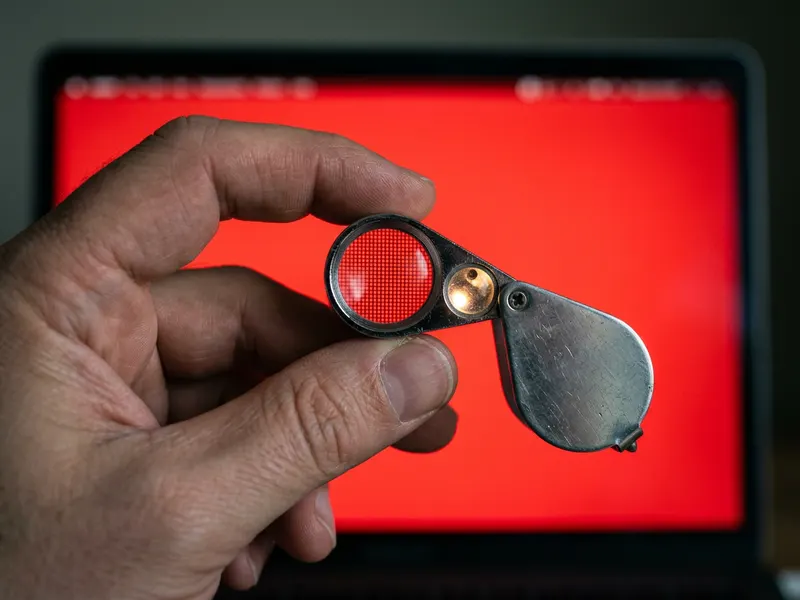 Lupa de joyero JARLINK 30x con LED
Acércala a la pantalla roja y distingue un píxel muerto de una mota de polvo.
-
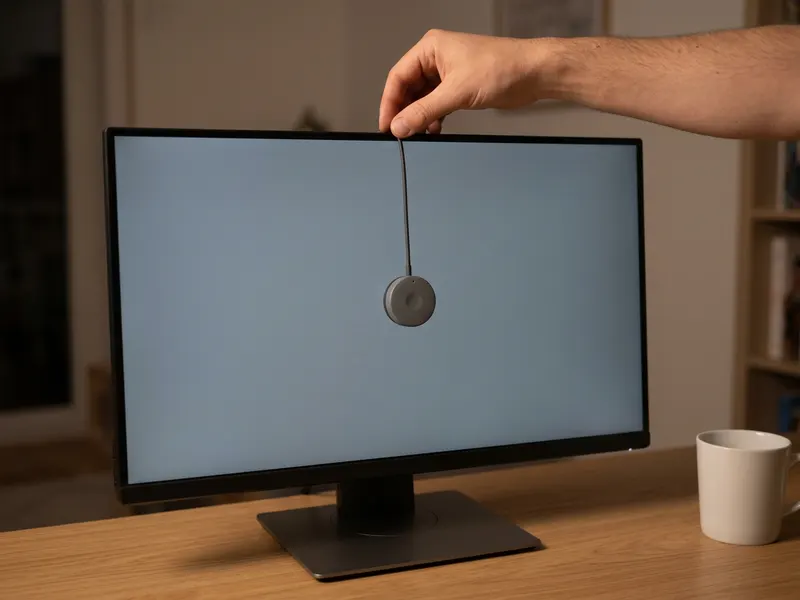 Colorímetro Calibrite Display 123
¿La pantalla pasó la prueba de píxeles? Calíbrala para que los colores sean los reales.
-
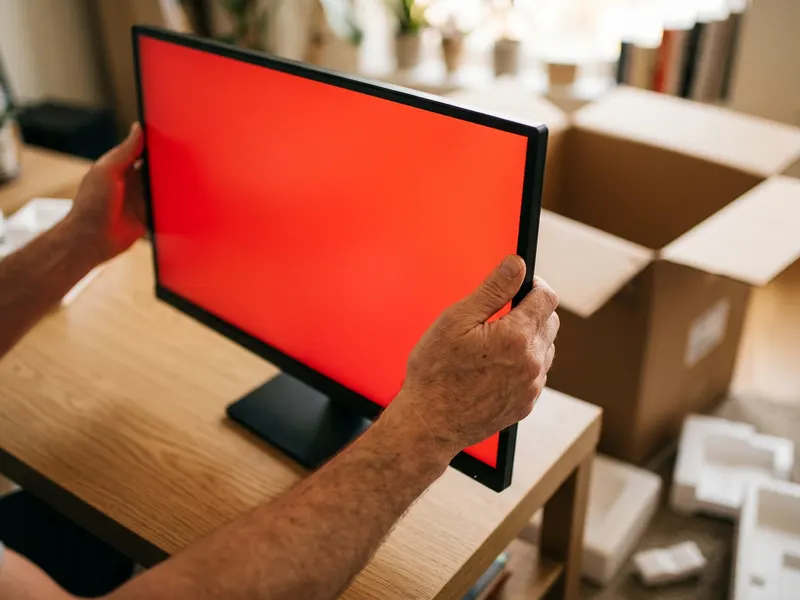 Monitor Dell 27" SE2726H IPS 144 Hz
Si la prueba revela píxeles muertos o quemado, un reemplazo bien valorado y asequible.
Ayuda a mantener las herramientas gratis. ✨
Imágenes meramente ilustrativas. En calidad de Afiliado de Amazon, obtengo ingresos por las compras adscritas que cumplen los requisitos aplicables.