Mouse jiggler online para el ordenador
Un mouse jiggler online permite simular el movimiento físico del ratón directamente desde el navegador web. Al colocar la lente de un ratón óptico sobre la pantalla, el sensor confunde el cambio de contraste con un desplazamiento real sobre el escritorio. Esta solución ayuda a evitar que la PC se duerma y mantiene el estado activo en aplicaciones de trabajo sin instalar programas.
Cómo hacer que el mouse se mueva solo paso a paso
Para usar este simulador de movimiento de mouse no necesitas descargar archivos ni disponer de permisos de administración en un portátil corporativo.
- Haz clic en Iniciar movimiento para activar la animación a pantalla completa.
- Coloca el teléfono móvil o la pantalla en superficie plana y apoya la lente del ratón óptico directamente sobre el patrón en movimiento.
- Ajusta la opción Líneas en movimiento, Cuadrícula o Ruido estático si el sensor no detecta el desplazamiento de inmediato.
- Modifica la Velocidad del patrón o inclina ligeramente la pantalla si el ratón requiere mayor ángulo de luz.
Cómo funciona un simulador de movimiento para mouse
El ratón óptico no utiliza una bola física, sino un microchip que toma miles de fotografías por segundo de la superficie inferior. Al detectar cómo varían las sombras y las formas entre fotograma y fotograma, calcula la posición en el escritorio.
Cuando colocas el sensor sobre un patrón dinámico de alto contraste, el microchip interpreta ese cambio visual continuo como un desplazamiento físico real. Además, la herramienta utiliza la API Screen Wake Lock del navegador para evitar que la pantalla del dispositivo se atenúe o se apague.
Evitar estado ausente en Teams, Zoom y Slack
Las plataformas de trabajo como Microsoft Teams, Slack o Zoom cambian automáticamente el perfil a estado ausente tras unos minutos de inactividad del sistema operativo. Al generar eventos de hardware reales a través del ratón óptico, el sistema operativo interpreta que hay presencia física constante.
Esto permite evitar estado ausente en Teams y mantener la sesión activa durante reuniones largas o pausas de trabajo sin cambiar configuraciones del sistema.
Mouse jiggler online Windows, macOS y compatibilidad
Esta herramienta de mouse jiggler gratis funciona en Windows, macOS y Linux sin importar el sistema operativo, ya que el movimiento lo genera el propio hardware del ratón.
Es compatible con cualquier ratón óptico de luz visible. No funciona con trackpads de portátiles ni con ratones láser diseñados para funcionar sobre cristal sin textura.
Mouse jiggler: ¿se puede detectar en la empresa?
La detección estándar de presencia en aplicaciones de mensajería no diferencia este método del movimiento manual, ya que el ratón envía señales de hardware auténticas al sistema operativo.
Sin embargo, los programas avanzados de supervisión empresarial que registran trayectorias continuas del cursor o realizan capturas de pantalla periódicas son un caso distinto. Usar un mouse jiggler online free ejecuta todo en la pestaña del navegador sin dejar rastros de instalación ni requerir ejecutable alguno.
Preguntas frecuentes
¿Cómo hacer para que mi mouse se mueva solo sin descargar nada?
Puedes usar un simulador de movimiento de ratón directamente en la pestaña de tu navegador web. Coloca la lente de un ratón óptico sobre la pantalla con el patrón animado para que el sensor interprete el cambio visual como desplazamiento físico.
¿Cómo evitar el estado ausente en Teams?
Microsoft Teams marca el usuario como ausente tras cinco minutos sin detectar actividad de teclado o ratón. Al colocar el ratón sobre el patrón dinámico de la pantalla, se generan eventos de hardware reales que mantienen tu estado disponible.
¿Un mouse jiggler se puede detectar por la empresa?
Los indicadores habituales de Teams, Slack o Zoom no distinguen este movimiento de uno manual porque genera señales de hardware reales. Sin embargo, el software especializado de monitoreo corporativo que analiza trazados de pantalla o realiza capturas automáticas es un mecanismo distinto.
¿Funciona este mouse jiggler online en Windows y Mac?
Sí, funciona en Windows, macOS y Linux. Al tratarse de una respuesta física del sensor óptico del ratón, el sistema operativo recibe la señal exactamente igual que si movieras el dispositivo con la mano.
¿Es seguro mover el cursor automáticamente con este método online?
Sí, es seguro en el aspecto técnico porque funciona íntegramente dentro de la pestaña del navegador sin instalar programas ni requerir permisos de administrador. La animación se detiene por completo al cerrar la pestaña o pulsar sobre la pantalla.
¿Por qué el ratón no reacciona al colocarlo sobre la pantalla?
Algunos sensores ópticos requieren un ajuste fino para registrar las variaciones de la pantalla. Puedes seleccionar los patrones Cuadrícula o Ruido estático, ajustar la Velocidad del patrón o inclinar la pantalla levemente para facilitar la lectura del sensor.
¿Cómo evitar que la PC se duerma durante la jornada?
La herramienta solicita el bloqueo de suspensión de pantalla a través del navegador para que el patrón permanezca visible. Mientras el ratón detecte el movimiento en pantalla y envíe eventos al sistema operativo, el equipo no entrará en estado de reposo.
Recomendado
-
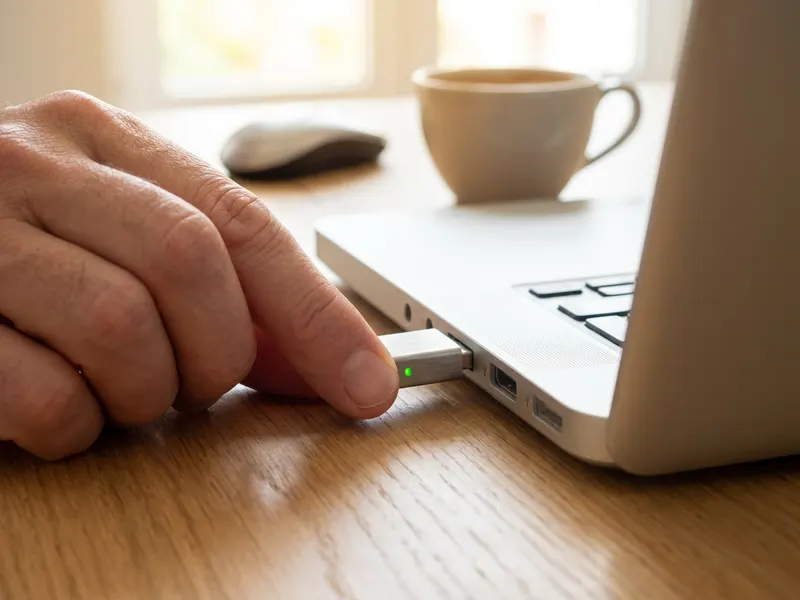 Mini mouse jiggler USB
Conéctalo y el ordenador sigue despierto sin ocupar tu móvil.
-
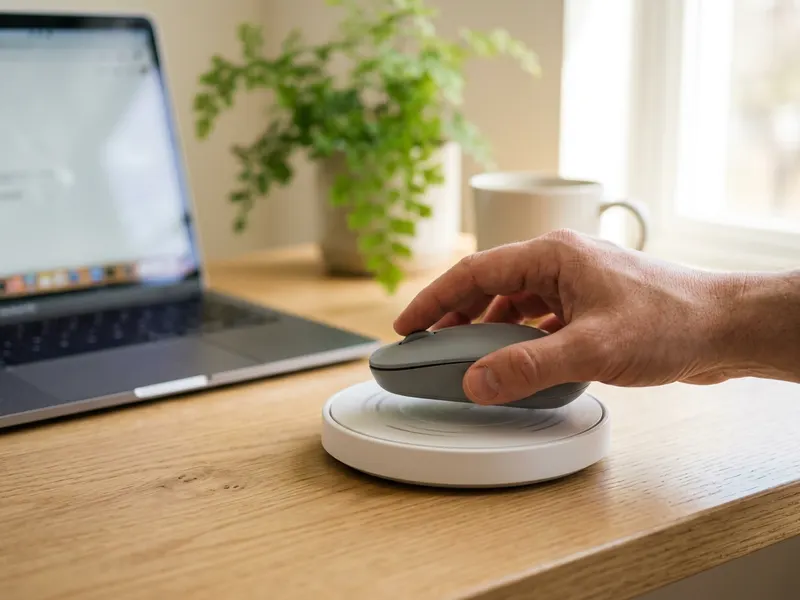 Mouse mover TECH8 de doble disco
Pon tu ratón encima: se mueve solo, sin USB ni software.
-
 Auriculares inalámbricos COMEXION con micro silenciable
Para cuando el estado verde trae una llamada: micro claro y silencio al toque.
Ayuda a mantener las herramientas gratis. ✨
Imágenes meramente ilustrativas. En calidad de Afiliado de Amazon, obtengo ingresos por las compras adscritas que cumplen los requisitos aplicables.