Generador de litofanía 3d gratis
El generador de litofanías permite convertir fotos en archivos STL preparados para impresión 3D. El proceso se realiza de forma local en el navegador, manteniendo la privacidad total de tus imágenes. Obtén tu litofanía 3d en segundos, lista para importar en tu laminador habitual.
Cómo hacer una litofanía 3d paso a paso
El proceso para crear una litofanía 3d es directo y no requiere conocimientos de diseño CAD ni instalación de software pesado. Con el Creador de Litofanías, obtienes un archivo listo para tu impresora en cuatro sencillos pasos.
- Arrastra o selecciona una imagen en formato JPG o PNG de hasta 5 MB.
- Inspecciona el relieve en la vista previa interactiva en tres dimensiones.
- Abre los Ajustes avanzados si deseas modificar el ancho, ajustar el grosor máximo y mínimo del relieve, o activar la opción Invertir colores.
- Haz clic en Descargar STL para guardar la pieza directamente en tu equipo.
Pasar foto a STL 3d gratis con privacidad local
Muchas herramientas web exigen crear una cuenta de usuario o subir tus imágenes a servidores externos. Este generador de litofanías funciona al 100 % en tu navegador mediante procesamiento local. La imagen elegida no se transmite por red ni se almacena fuera de tu dispositivo.
Esta arquitectura garantiza la seguridad de tus fotografías personales y permite obtener una litofanía gratis online en segundos, lista para usar en cualquier proyecto personal o de modelado.
Cómo imprimir una litofanía en 3d con el laminador
Saber cómo imprimir una litofanía en 3d requiere configurar adecuadamente los parámetros del laminador o slicer. Para garantizar un acabado detallado a contraluz, aplica estas recomendaciones:
- Orientación vertical: Imprime siempre la pieza de pie sobre la cama caliente. De este modo, la definición viene dada por la altura de capa y no por el ancho de la boquilla.
- Filamento: Utiliza filamento PLA blanco opaco de marcas habituales como Smartfil, Sakata 3D o eSUN para una buena distribución de la luz.
- Altura de capa: Ajusta la resolución entre 0,08 mm y 0,12 mm.
- Relleno (infill): Configura el relleno al 100 % o aumenta el número de perfiles de pared para generar un STL cerrado listo para imprimir sin huecos de aire.
- Velocidad y soportes: Imprime a velocidad lenta (30–40 mm/s) y mantén los soportes desactivados.
Ajustes para litofanía 3d de lámpara
Al preparar una litofanía 3d lámpara o una pieza destinada a un marco retroiluminado, las dimensiones predeterminadas garantizan un excelente contraste estético. La herramienta establece de forma predeterminada un ancho de 100 mm, un grosor máximo de 3,0 mm para los tonos oscuros y un grosor mínimo de 0,8 mm para las zonas claras.
El grosor mínimo mantiene la cohesión estructural de las capas mientras deja pasar la luz con claridad. Una vez impresa, puedes montar la lámina sobre una base con luz LED o colocarla frente a una fuente luminosa estándar de mercado.
Crear litofanía 3d de la Luna o retratos
Las imágenes con un contraste marcado entre zonas claras y oscuras ofrecen los mejores resultados al crear litofanía 3d. Retratos, fotos de mascotas y monumentos destacan con gran nitidez. Si deseas imprimir una litofanía 3d luna, asegúrate de utilizar una imagen con el fondo completamente negro para resaltar el relieve de los cráteres.
En instalaciones con iluminación frontal o esquemas de exposición específicos, puedes activar la opción Invertir colores para invertir la asignación de grosor en las luces y sombras.
Preguntas frecuentes
¿Qué es una litofanía 3d y cómo funciona?
Una litofanía es una lámina impresa en 3D que parece un panel opaco plano pero revela una fotografía detallada cuando se retroilumina. Funciona variando el grosor del material: las partes oscuras de la imagen se imprimen con más grosor para bloquear la luz, mientras que las partes claras son más finas y dejan pasar la iluminación.
¿Cómo hacer una litofanía 3d a partir de una foto gratis?
Carga la imagen en JPG o PNG en el generador web. El sistema calcula la luminancia de los píxeles y la transforma en un mapa de alturas en tres dimensiones. Revisa la vista previa y descarga el archivo STL resultante directamente a tu dispositivo sin coste alguno.
¿Qué filamento se recomienda para imprimir una litofanía?
El mejor material es el filamento PLA blanco opaco. Marcas distribuidas en España como Smartfil, eSUN o Sakata 3D ofrecen la densidad idónea para transmitir gradaciones suaves de luz y sombra sin transparentar en exceso.
¿Por qué la litofanía se debe imprimir en vertical?
Al imprimir la pieza de pie sobre la cama de la impresora, la resolución del dibujo viene determinada por la altura de capa (0,08–0,12 mm) y no por el grosor del nozzle (0,4 mm). Esto permite obtener un nivel de detalle mucho más fino en los rasgos de la imagen.
¿El archivo STL es compatible con Bambu Studio, Cura y PrusaSlicer?
Sí. La herramienta exporta un modelo sólido sin errores en formato binario STL estándar. Se importa directamente en Bambu Studio, PrusaSlicer, Cura u OrcaSlicer para trabajar con impresoras Bambu Lab, Prusa o Creality.
¿Mis fotos se suben a algún servidor externo?
No. Todo el procesamiento se realiza de manera 100 % local en el navegador de tu ordenador o teléfono. Tu fotografía no se envía a ningún servidor ni se almacena en la nube, preservando íntegramente tu privacidad.
¿Cómo pasar foto a STL 3d con esta herramienta?
Selecciona tu imagen en la plataforma, ajusta opcionalmente las dimensiones físicas deseables dentro del menú de parámetros y pulsa el botón de descarga. El navegador creará el archivo con extensión .stl listo para laminar.
Recomendado
-
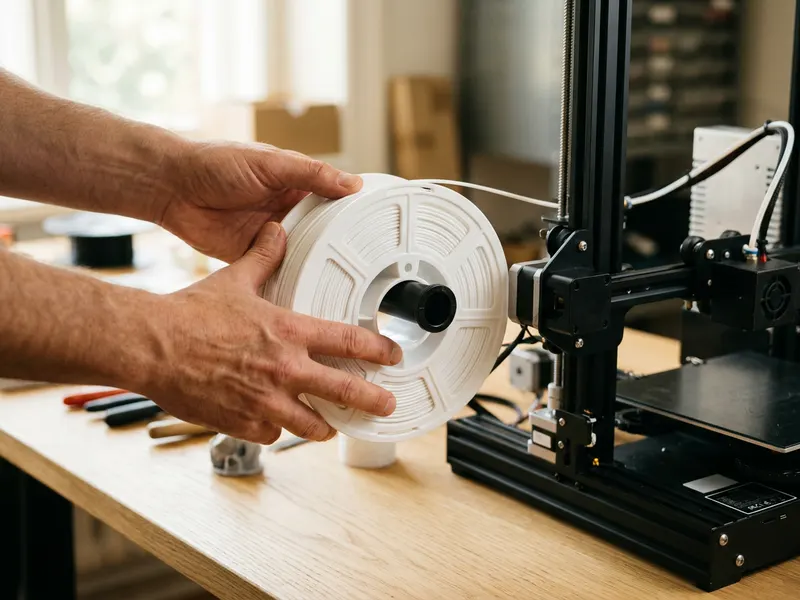 Filamento PLA blanco ELEGOO (1 kg)
El PLA blanco liso hace que la litofanía brille de forma uniforme
-
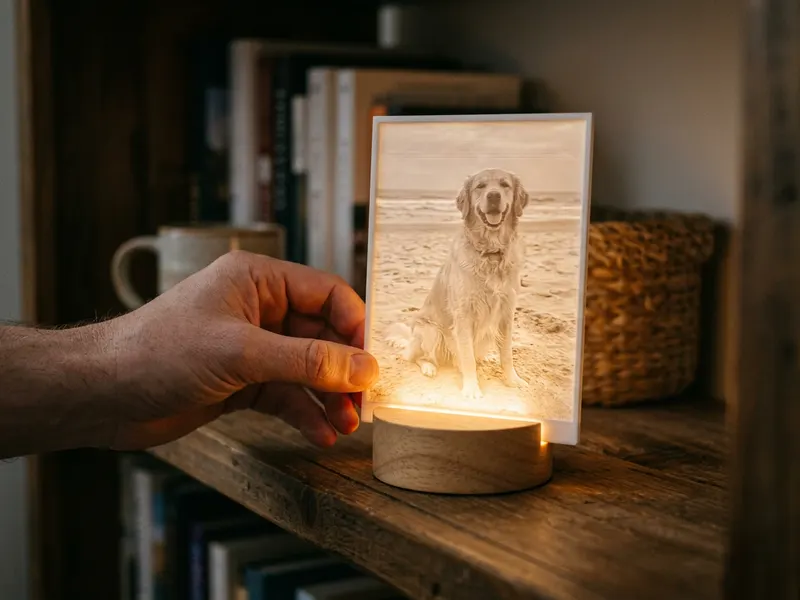 Kit de retroiluminación LED para litofanías (4 uds.)
Ilumínala por detrás y la foto aparece en la pieza
-
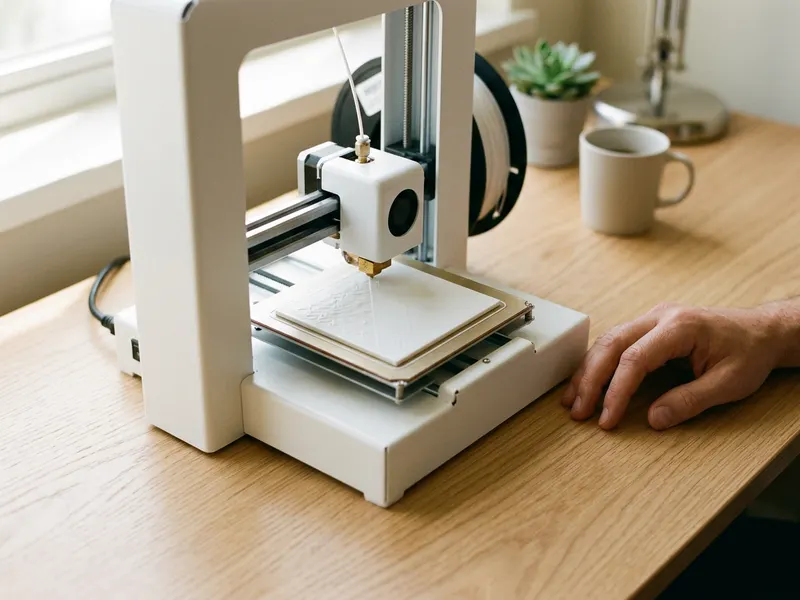 Impresora 3D Bambu Lab A1 mini + kit de lámpara LED
¿Aún sin impresora? Esta trae un kit de lámpara pensado para litofanías
Ayuda a mantener las herramientas gratis. ✨
Imágenes meramente ilustrativas. En calidad de Afiliado de Amazon, obtengo ingresos por las compras adscritas que cumplen los requisitos aplicables.