Backlight Bleed Test und Pixelfehler-Prüfung
Das Werkzeug Reiner roter Bildschirm flutet die gesamte Displayfläche mit reinem Rot (#FF0000), um störende Displayfehler ohne Ablenkung sichtbar zu machen. Ein solcher Backlight Bleed Test deckt tote Pixel, hängende Subpixel, OLED-Einbrennen und Ausleuchtungsfehler auf PCs, Laptops, Tablets und Smartphones zuverlässig auf. Das Farbtool kommt ohne Wasserzeichen, Buttons oder Text auf der Testfläche aus, damit keine Fehldiagnosen entstehen.
Monitor auf Pixelfehler testen
Vor der Durchführung sollten Sie die Bildschirmoberfläche gründlich reinigen, damit Staubkörner und Fingerabdrücke nicht fälschlicherweise als Panelfehler gewertet werden. Zudem empfiehlt es sich, die Bildschirmhelligkeit zu erhöhen und den Raum abzudunkeln.
- Klicken oder tippen Sie auf Tippen für Vollbild.
- Betrachten Sie das Display aus etwa 30 cm Entfernung und fahren Sie die Fläche langsam ab.
- Achten Sie dabei besonders auf die Ecken und Ränder des Bildschirms.
- Tippen Sie auf eine beliebige Stelle oder drücken Sie Esc, um den Test zu beenden.
Während der Roter Bildschirmtest aktiv ist, verhindert die Screen Wake Lock API das automatische Abdunkeln des Displays.
Bildschirm auf Pixelfehler testen: Fehlerbilder erkennen
Auf einer einfarbigen roten Fläche heben sich fehlerhafte Punkte sofort ab. Tote Pixel erhalten keine Spannung und bleiben als winzige, schwarze Punkte auf dem roten Hintergrund sichtbar. Hängende Subpixel leuchten dagegen dauerhaft in einer falschen Farbe wie Grün, Blau, Cyan oder Weiß.
Ein einzelner toter Pixel liegt bei den meisten Herstellern noch innerhalb der Toleranzgrenze. Erst das gehäufte Auftreten mehrerer defekter Subpixel weist auf einen Garantie- oder Panelschaden hin.
OLED-Einbrennen und Backlight Bleed Test Image
Bei OLED-Displays führen statische Bildelemente wie Statusleisten oder Tastaturen zu ungleichmäßiger Abnutzung. Auf dem roten Testbild zeigen sich diese Geisterbilder als mattschattierte oder bräunliche Schemen. Verschwindet die Form nach wenigen Minuten, handelt es sich nur um ein vorübergehendes Nachleuchten.
Ein backlight bleed test image offenbart zudem Lichtlecks bei LCD-Panels. In dunkler Umgebung zeigen sich Ausleuchtungsfehler als rosa wirkende Aufhellungen an Rändern und Ecken oder als wolkenartige Flecken (Clouding).
Monitor Pixelfehler finden auf Smartphone und PC
Der Test läuft vollständig im Browser ohne Installation oder Registrierung. Auf Android-Geräten, iPads und Desktop-Browsern wechselt die Anwendung direkt in den regulären Vollbildmodus.
Auf dem iPhone unterstützt Safari die Fullscreen-API für Webseiten nicht. Daher füllt das rote Testbild die komplette Webseite aus; durch einmaliges Hochschreiben blendet sich die Safari-Adressleiste aus, während lediglich die iOS-Statusleiste sichtbar bleibt.
Häufig gestellte Fragen
Wie erkenne ich tote oder hängende Pixel auf meinem Bildschirm?
Starten Sie das rote Testbild im Vollbildmodus und betrachten Sie das Display aus etwa 30 cm Entfernung. Ein toter Pixel zeigt sich als winziger, dauerhaft schwarzer Punkt. Ein hängender Pixel leuchtet dagegen als grüner, blauer, cyanfarbener oder weißer Punkt heraus.
Was ist der Unterschied zwischen einem toten Pixel und einem hängenden Pixel?
Ein toter Pixel erhält keinen Strom und bleibt auf jeder Hintergrundfarbe schwarz. Ein hängender Pixel ist auf einem festen Subpixel-Wert erstarrt und verändert je nach Testfarbe sein Erscheinungsbild. Hängende Subpixel können sich manchmal wieder lösen, tote Pixel bleiben dauerhaft defekt.
Wie kann ich meinen Monitor oder Fernseher auf Pixelfehler testen?
Nutzen Sie ein einfarbiges Testbild im Webbrowser ohne Software-Installation. Reinigen Sie das Display, erhöhen Sie die Helligkeit und schalten Sie das rote Testbild ein. Fahren Sie die gesamte Fläche langsam mit den Augen ab.
Wie prüfe ich mein Display auf OLED-Einbrennen und Geisterbilder?
Ein einfarbig rotes Testbild macht eingebrannte Konturen als leicht dunkel schattierte oder bräunliche Flächen sichtbar. Häufig betroffen sind die Bereiche von Statusleisten, Tastaturen oder Navigationsleisten. Faded die Form nach einigen Minuten ab, war es nur temporäres Nachleuchten.
Wie teste ich meinen LCD-Bildschirm auf Backlight Bleed und Clouding?
Führen Sie den Test am besten in einem abgedunkelten Raum durch. Aktivieren Sie die rote Vollbildfläche und prüfen Sie die Ränder und Ecken des Bildschirms. Lichtlecks zeigen sich als rosa wirkende Aufhellungen oder wolkenartige Aufhellungen (Clouding).
Ist der Test auf dem iPhone anders als auf Android-Smartphones?
Ja, da Safari auf dem iPhone die Standard-Fullscreen-API nicht unterstützt. Das rote Testbild füllt stattdessen die gesamte Webseite aus; durch einmaliges Hochschreiben wird die Adressleiste minimiert. Auf Android-Geräten und iPads wird der reguläre Browser-Vollbildmodus genutzt.
Warum nutzt man ein Browser-Tool statt Suchbegriffe wie Backlight Bleed Test YouTube?
Video-Plattformen zeigen bei Suchanfragen wie Backlight Bleed Test YouTube oft Kompressionsartefakte, Player-Steuerungen oder Overlays. Dieses Browser-Werkzeug stellt den Farbwert #FF0000 absolut unkomprimiert und ohne Schaltflächen direkt auf dem Panel dar.
Empfohlen
-
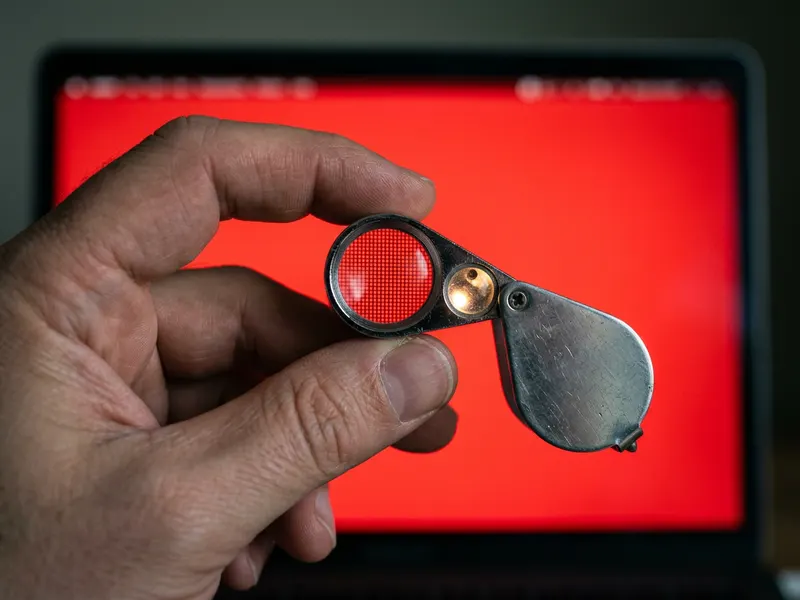 JARLINK Juwelierlupe 30x mit LED
Vor den roten Bildschirm halten und Pixelfehler sofort von einem Staubkorn unterscheiden.
-
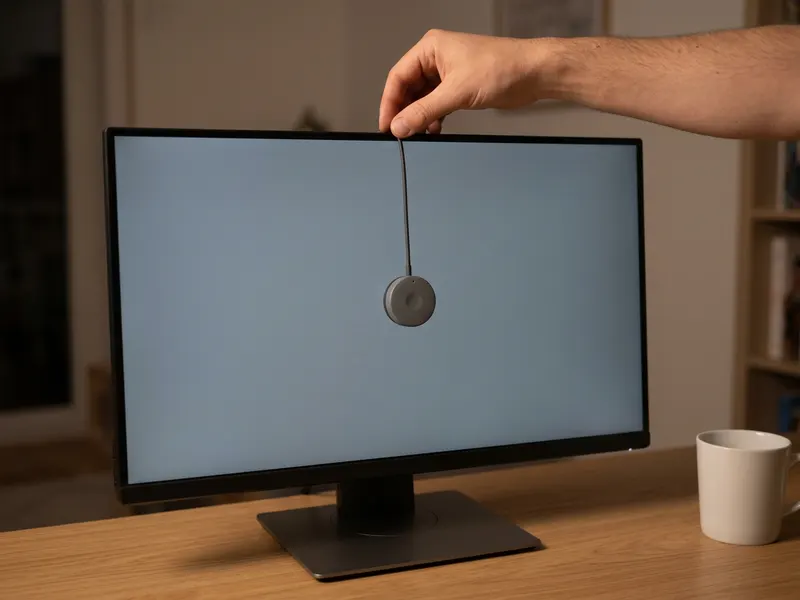 Calibrite Display 123 Kolorimeter
Pixeltest bestanden? Den Monitor kalibrieren, damit auch die Farben stimmen.
-
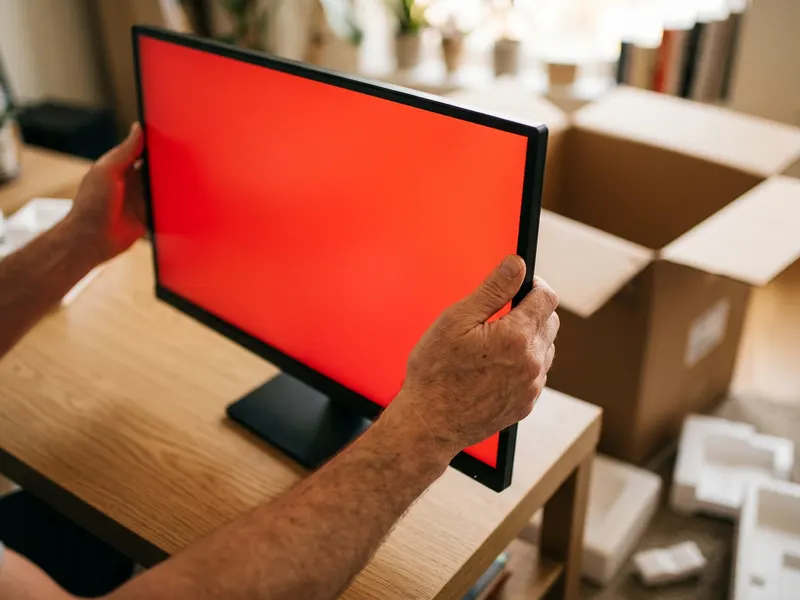 Dell 27" SE2726H Monitor, IPS, 144 Hz
Findet der Test tote Pixel oder Einbrennen: ein gut bewerteter Ersatz zum fairen Preis.
Hilft, die Tools kostenlos zu halten. ✨
Symbolbilder. Als Amazon-Partner verdiene ich an qualifizierten Verkäufen.